स्कैन को ज़्यादा स्टोरेज की ज़रूरत क्यों होती है
स्कैनर पृष्ठ को एक छवि के रूप में रिकॉर्ड करता है। स्कैन किए गए पृष्ठ पर आपको जो दिखता है, वह पिक्सेलों का एक जाल होता है; दस्तावेज़ के स्कैन में आम तौर पर हर पृष्ठ की एक छवि होती है। कुछ स्कैन ऐप इसके ऊपर टेक्स्ट पहचान (OCR) से बनी एक अदृश्य टेक्स्ट परत भी जोड़ देते हैं, ताकि पृष्ठ में खोज की जा सके; फिर भी पृष्ठ की दिखाई देने वाली छवि पिक्सेलों का जाल ही रहती है। इसके विपरीत, किसी टेक्स्ट प्रोग्राम से सीधे निर्यात की गई PDF उसी पृष्ठ को अक्षरों, फ़ॉन्ट और रेखाओं के रूप में दर्शाती है। इसलिए चार पृष्ठों का पत्र निर्यात किए जाने पर बहुत छोटा हो सकता है, जबकि उसी पत्र का स्कैन कई MB जगह ले सकता है।
किसी स्कैन को कितने बाइट की ज़रूरत होगी, यह मुख्य रूप से चार बातों पर निर्भर करता है:
- पिक्सेल आयाम: पिक्सेल में चौड़ाई गुणा ऊँचाई। ये कागज़ के आकार और स्कैन के रिज़ॉल्यूशन से तय होते हैं।
- रंग: रंगीन स्कैन हर पिक्सेल के लिए ग्रेस्केल से ज़्यादा जानकारी सहेजता है, और ग्रेस्केल केवल काले-सफ़ेद से ज़्यादा जानकारी सहेजता है।
- छवि का नॉइज़ और पृष्ठभूमि: कागज़ की बनावट, छायाएँ, सिलवटें या धूसर परत संपीड़न के लिए छवि के वास्तविक विवरण होते हैं और जगह लेते हैं। इसके विपरीत, एकसमान सफ़ेद हिस्सों को बहुत कम जगह में सहेजा जा सकता है।
- एन्कोडिंग: संपीड़न की कौन-सी विधि छवि को किस गुणवत्ता में सहेजती है।
इसलिए चार पृष्ठों, किसी DPI मान या A4 प्रारूप से प्रति पृष्ठ MB की कोई निश्चित मात्रा तय नहीं होती। एक ही कागज़ के दो स्कैन का आकार उपकरण और सेटिंग के अनुसार बहुत अलग हो सकता है। किसी PDF का भी एक ही रिज़ॉल्यूशन नहीं होता: उसमें शामिल हर छवि के अपने पिक्सेल आयाम होते हैं, और एक फ़ाइल में स्कैन किए गए पृष्ठ, निर्यात किए गए टेक्स्ट पृष्ठ और फ़ोटो एक साथ हो सकते हैं।
अपनी PDF में छवि वाले पृष्ठ ऐसे पहचानें
अगर आपकी फ़ाइल में मुख्य रूप से छवि वाले पृष्ठ हैं, तो उसके ज़्यादातर बाइट आम तौर पर इन्हीं छवियों में होते हैं। आगे के अनुभाग इन्हीं पर केंद्रित हैं।
शुरुआत में ही समझदारी से स्कैन करें
सबसे ज़्यादा नियंत्रण आपके पास तब होता है, जब कागज़ अभी स्कैनर पर होता है। वहीं आप तय करते हैं कि कुल कितने पिक्सेल और रंग की कितनी जानकारी बनेगी। स्कैन करते समय जो विवरण छूट जाता है, उसे बाद का कोई संपीड़न वापस नहीं ला सकता। दूसरी ओर, बहुत ऊँचे स्कैन रिज़ॉल्यूशन को PDF कंप्रेसर से बाद में घटाया नहीं जा सकता, क्योंकि वह छवियों के पिक्सेल आयाम नहीं बदलता।
इसलिए सेटिंग उद्देश्य के अनुसार चुनें: प्राप्तकर्ता को क्या पढ़ पाना चाहिए और कौन-से विवरण प्रमाण के तौर पर काम करते हैं? शैक्षिक प्रमाणपत्रों, अन्य प्रमाणपत्रों या अनुबंधों में ये अक्सर सबसे छोटे अंक, मुहरें, हस्ताक्षर, आधिकारिक सील और पृष्ठ के किनारे दी गई जानकारी होती है, जैसे पृष्ठ संख्या या सत्यापन कोड।
क्या मुझे 300 DPI पर स्कैन करना चाहिए या उससे ऊँचे रिज़ॉल्यूशन पर स्कैन करके बाद में संपीड़ित करना चाहिए?
Adobe, Acrobat में अनुकूली संपीड़न वाली स्कैन प्रक्रिया के लिए रंग और ग्रेस्केल हेतु 300 DPI तथा काले-सफ़ेद हेतु 600 DPI की सलाह देता है (Adobe: स्कैन की गई PDF की सेटिंग)। ठीक इसी प्रक्रिया के लिए यह एक अच्छा शुरुआती आधार है, लेकिन यह कोई सार्वभौमिक नियम या आपके प्राप्तकर्ता की आवश्यकता नहीं है। अधिक पिक्सेल तभी उपयोगी हैं, जब वे ऐसा कुछ स्पष्ट करें जिसकी आपको ज़रूरत है: अगर सबसे छोटा टेक्स्ट 300 DPI पर पहले से साफ़ पढ़ा जा सकता है, तो अधिक रिज़ॉल्यूशन मुख्य रूप से फ़ाइल का आकार बढ़ाता है।
“ऊँचे रिज़ॉल्यूशन पर स्कैन करके बाद में आकार घटाना” कारगर होगा या नहीं, यह इस पर निर्भर करता है कि आप बाद में किस टूल से आकार घटाते हैं। इस वेबसाइट का कंप्रेसर उपयुक्त छवियों की JPEG गुणवत्ता घटाता है, उनकी पिक्सेल संख्या नहीं। अगर आप बाद में पिक्सेल संख्या घटाना चाहते हैं, तो स्कैन अलग-अलग छवि फ़ाइलों के रूप में चाहिए, जिनकी पिक्सेल संख्या आप PDF बनाते समय सीमित कर सकें, या फिर आपको दोबारा स्कैन करना होगा। सबसे भरोसेमंद तरीका एक नमूना जाँचना है: सबसे छोटे टेक्स्ट वाला कोई प्रतिनिधि पृष्ठ दो अलग-अलग सेटिंग पर स्कैन करें और पठनीयता तथा बाइट में फ़ाइल के आकार की तुलना करें।
मैं रंग की जगह ग्रेस्केल कब इस्तेमाल कर सकता हूँ?
जब भी दस्तावेज़ का रंग ऐसी कोई जानकारी न देता हो जिसकी प्राप्तकर्ता को ज़रूरत है। लेकिन नीली मुहर, रंगीन हस्ताक्षर या रंग से चिह्नित फ़ील्ड वही प्रमाण हो सकते हैं जो ज़रूरी हैं। उदाहरण के लिए, uni-assist पर अपलोड किए जाने वाले स्कैन किए गए दस्तावेज़ पूर्ण और पढ़ने योग्य होने चाहिए। वहाँ जारी करने वाली संस्था के हस्ताक्षर और मुहर, मशीन से तैयार किए जाने का उल्लेख या सत्यापन कोड किसी शैक्षिक प्रमाणपत्र की आधिकारिक प्रकृति का प्रमाण हो सकते हैं (uni-assist: दस्तावेज़ अपलोड करें, स्थिति: अक्टूबर 2026)। अन्य प्राप्तकर्ताओं के अपने नियम होते हैं; हमेशा उन्हीं की आवश्यकताएँ निर्णायक होती हैं।
स्कैन करते समय काले-सफ़ेद का आम तौर पर मतलब होता है: हर पिक्सेल या तो काला है या सफ़ेद। इससे अक्सर जगह बचती है, लेकिन फीका टेक्स्ट, हल्की मुहरें या बारीक रेखाएँ गायब हो सकती हैं या धब्बों में मिल सकती हैं। रंग मोड आप स्कैनर या स्कैन ऐप में तय करते हैं। PDF कंप्रेसर रंग को ग्रेस्केल में नहीं बदलता।
किनारे और क्रॉप करना
स्कैन ऐप में अपने-आप क्रॉप करने से गहरे किनारे और मेज़ की पृष्ठभूमि हट जाती है, लेकिन इससे कागज़ के किनारे मौजूद पृष्ठ संख्याएँ, सत्यापन कोड या मुहरें भी कट सकती हैं। क्रॉप करने के बाद हर पृष्ठ देखें। प्रमाण के तौर पर काम आने वाला कोई विवरण खोने से बेहतर है कि दोबारा स्कैन करें।
वही स्कैन किया गया पृष्ठ, चार रूपांतरों में
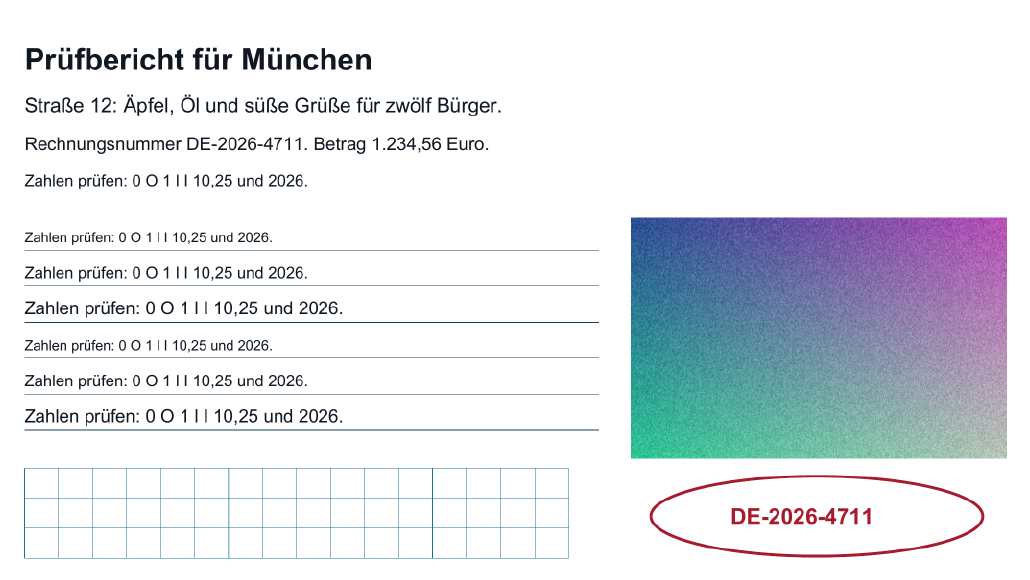
विशेष रूप से बनाए गए उसी उदाहरण पृष्ठ की चार PDF, जिनमें से हर एक को पूरे पृष्ठ के स्कैन के रूप में रंगीन या ग्रेस्केल में 150 या 300 PPI पर बनाया गया है। फ़ाइलें अलग-अलग बनाई गई थीं और कंप्रेसर से उनका आकार नहीं घटाया गया था। कोई रूपांतर चुनें और उसकी तुलना 300 PPI वाले रंगीन संदर्भ से करें।
बड़े किए गए अंश को खिसकाने के लिए दोनों में से किसी एक चित्र में स्क्रॉल करें। यदि किसी चित्र पर फ़ोकस है, तो तीर कुंजियों से भी ऐसा किया जा सकता है, और दोनों चित्र साथ खिसकते हैं।
रंगीन, 150 PPI
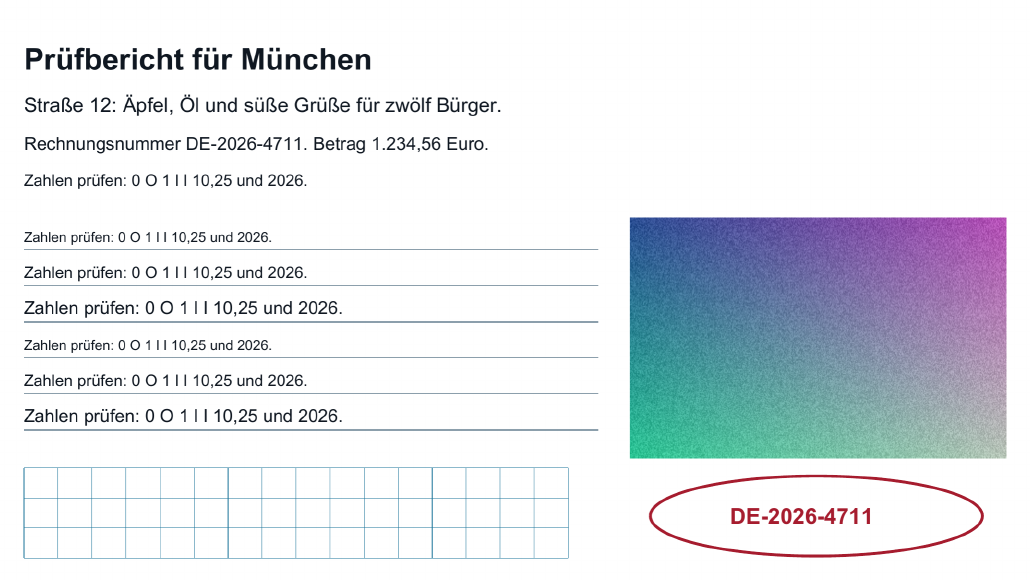
संदर्भ की तरह रंगीन, लेकिन हर दिशा में आधे रिज़ॉल्यूशन के साथ। बारीक अक्षरों और किनारों पर ध्यान दें।
ग्रेस्केल, 150 PPI
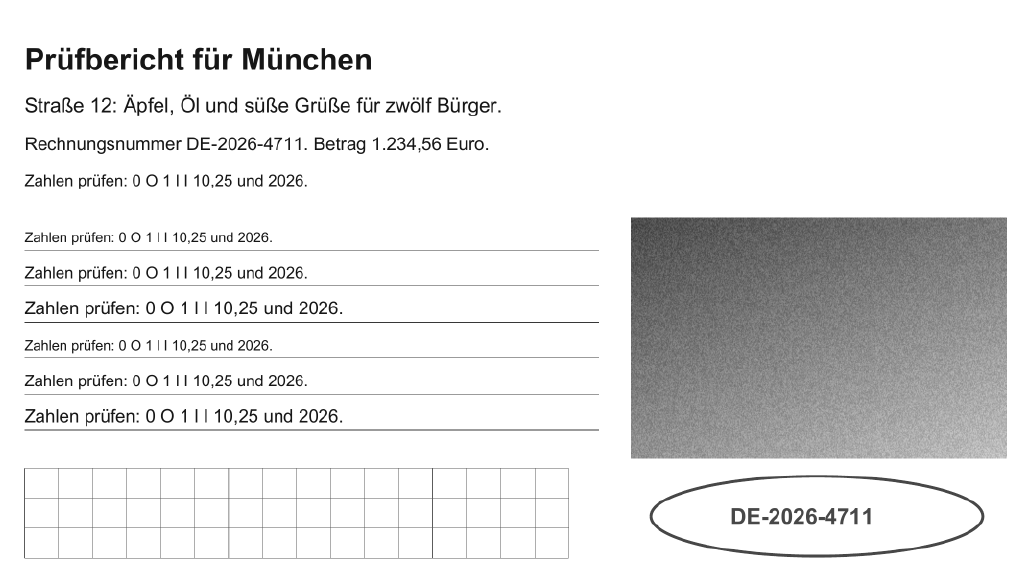
बिना रंग के और हर दिशा में आधे रिज़ॉल्यूशन के साथ। जाँचें कि संदर्भ में रंगों से अलग पहचानी जाने वाली सभी चीज़ें अभी भी पहचानी जा सकती हैं या नहीं।
रंगीन, 300 PPI
तुलना के लिए संदर्भ।
ग्रेस्केल, 300 PPI
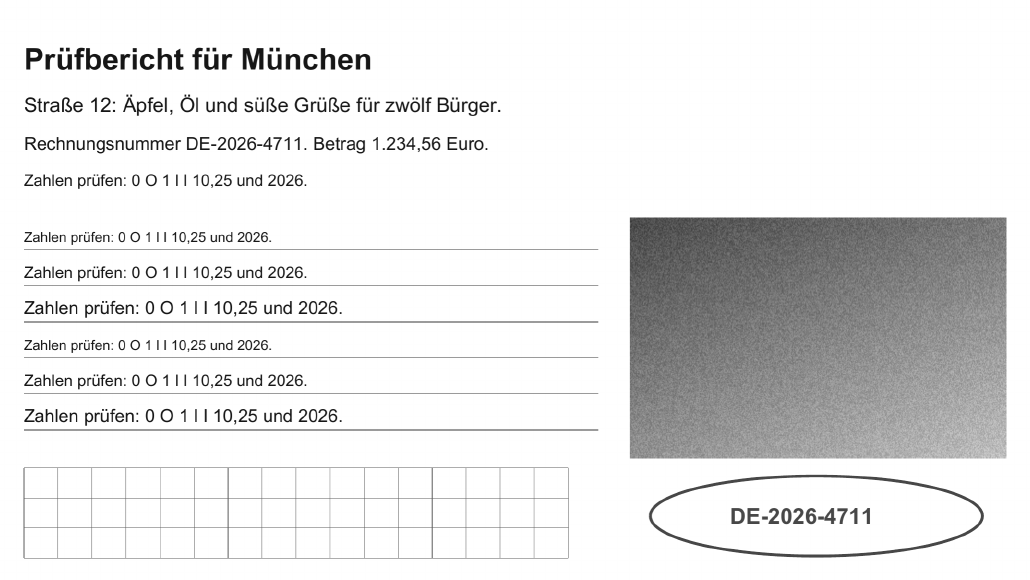
संदर्भ जितना ही रिज़ॉल्यूशन, लेकिन रंगों की जानकारी के बिना।
| रूपांतर | संदर्भ (बाइट) | रूपांतर (बाइट) |
|---|---|---|
| रंगीन, 150 PPI | 12,33,599 | 3,52,067 |
| ग्रेस्केल, 150 PPI | 12,33,599 | 2,00,390 |
| रंगीन, 300 PPI | 12,33,599 | 12,33,599 |
| ग्रेस्केल, 300 PPI | 12,33,599 | 6,45,645 |
सभी रूपांतरों में पृष्ठ का वही अंश, जिसे बनाई गई PDF से रास्टर रूप में तैयार किया गया है और बाद में संपादित नहीं किया गया है।
यह उदाहरण किसी खास रिज़ॉल्यूशन या रंग सेटिंग की सिफ़ारिश नहीं है। 300 PPI पर भी हर पाठ का पढ़ने योग्य होना सुनिश्चित नहीं है, और 150 PPI हर स्थिति में पर्याप्त नहीं होता। केवल रिज़ॉल्यूशन से किसी संपीड़ित PDF के आकार का अनुमान नहीं लगाया जा सकता।
मौजूदा PDF या अलग-अलग छवियाँ?
कौन-सा तरीका उपयुक्त है, यह इस पर निर्भर करता है कि अभी आपके पास क्या है। दोनों टूल आपकी फ़ाइलों को ब्राउज़र में प्रोसेस करते हैं, लेकिन अलग-अलग चीज़ें बदलते हैं:
कंप्रेसर स्कैन की गई PDF में क्या करता है
“विधि” के अंतर्गत आप तीन स्तरों में से चुनते हैं। “गुणवत्ता में हानि के बिना अनुकूलन” केवल फ़ाइल की संरचना दोबारा व्यवस्थित करता है और जानबूझकर छवियाँ नहीं बदलता। “संतुलित” और “छोटी फ़ाइल” उपयुक्त छवियों को JPEG के रूप में दोबारा एन्कोड भी करते हैं; “छोटी फ़ाइल” में संपीड़न अधिक होता है। “लक्षित आकार तय करें” से आप एक सीमा भी निर्धारित करते हैं, जिस तक पहुँचने की कंप्रेसर कोशिश करता है। हर प्रयास मूल फ़ाइल से शुरू होता है, पिछले परिणाम से नहीं। इसमें ठीक कौन-से गुणवत्ता स्तर इस्तेमाल होते हैं, यह मार्गदर्शिका तीनों विधियाँ विस्तार से क्या बदलती हैं बताती है।
केवल उन्हीं अंतर्निहित छवियों को दोबारा एन्कोड किया जाता है जो पर्याप्त बड़ी हों और जिनका प्रारूप अंतर्निहित QPDF इंजन प्रोसेस कर सके। QPDF छवियों को दोबारा एन्कोड करता है, लेकिन उनके पिक्सेल आयाम नहीं बदलता (फ़ाइल का आकार अनुकूलित करने पर QPDF दस्तावेज़)। इसलिए पिक्सेल आयाम और पृष्ठ पर प्रभावी रिज़ॉल्यूशन समान रहते हैं; यहाँ आप अपने स्कैन की DPI नहीं बदलते। हर स्कैन में उपयुक्त छवियाँ नहीं होतीं और हर स्कैन छोटा नहीं होता। केवल वही परिणाम स्वीकार किया जाता है जो वास्तव में छोटा हो और जाँचों में सफल हो; अन्यथा आपको 0 बाइट बचत के साथ अपनी मूल फ़ाइल वापस मिलती है। इसकी वजह क्या हो सकती है और फिर आगे क्या करना चाहिए, यह मार्गदर्शिका PDF का आकार नहीं घट रहा बताती है।
कंप्रेसर प्रति फ़ाइल 50 MiB (5,24,28,800 बाइट) तक की PDF स्वीकार करता है। डिजिटल हस्ताक्षर वाली, एन्क्रिप्ट की गई, पासवर्ड से सुरक्षित या दोषपूर्ण संरचना वाली PDF वह अस्वीकार करता है। इसके विपरीत, स्कैन पर हाथ से किया गया हस्ताक्षर या मुहर केवल पृष्ठ की छवि का हिस्सा है और कोई बाधा नहीं है।
अलग-अलग छवियों वाला तरीका क्या देता है
छवियों को PDF में बदलते समय आप “मूल प्रारूप बनाए रखें” और “JPEG के रूप में संपीड़ित करें” के बीच चुनते हैं; JPEG गुणवत्ता 40 से 100 तक तय की जा सकती है और पहले से तय मान 85 है। “पिक्सेल संख्या सीमित करें” से छवियाँ JPEG के रूप में दोबारा सहेजी जाती हैं और उनके सबसे लंबे किनारे को अधिकतम मान तक सीमित किया जाता है, जो डिफ़ॉल्ट रूप से 2000 पिक्सेल है। इस दौरान पारदर्शी हिस्से सफ़ेद हो जाते हैं। यहीं आप ज़रूरत से बड़े आकार में स्कैन की गई छवियों को वास्तव में छोटा कर सकते हैं। मूल छवियों की अपनी सीमाएँ हैं: अधिकतम 250 छवियाँ, प्रत्येक 50 MiB और 40 मिलियन पिक्सेल तक, तथा कुल मिलाकर अधिकतम 100 MiB। तैयार छवियों वाली PDF का आकार भी 100 MiB तक हो सकता है; यह परिणाम की सीमा है, बाद में कंप्रेसर में फ़ाइल चुनने की सीमा नहीं।
क्या मौजूदा OCR परत बनी रहती है?
आम तौर पर हाँ। कंप्रेसर पृष्ठों को दोबारा पिक्सेल छवियों में नहीं बदलता, बल्कि केवल उपयुक्त छवियों की एन्कोडिंग और फ़ाइल की संरचना बदलता है। इसलिए पहले की टेक्स्ट पहचान से पृष्ठ की छवि के ऊपर अदृश्य रूप में रखा गया टेक्स्ट पृष्ठ का हिस्सा बना रहता है। फिर भी सहेजी गई फ़ाइल में इसे जाँचें: ऐसा शब्द खोजें जो निश्चित रूप से दस्तावेज़ में मौजूद हो और एक पंक्ति चुनें। कंप्रेसर नई टेक्स्ट पहचान नहीं करता। इसलिए बिना टेक्स्ट परत वाली स्कैन की गई PDF आकार घटाने के बाद भी बिना टेक्स्ट परत के रहती है। अगर आपको खोजे जा सकने वाले टेक्स्ट की ज़रूरत है, तो इसके लिए स्कैन ऐप या OCR सुविधा वाला प्रोग्राम सही विकल्प है।
पृष्ठों की छवियों के ज़रिए बिना हानि वाला वैकल्पिक रास्ता नहीं मिलता
अगर आपके स्कैन केवल PDF के रूप में मौजूद हैं, तो आप पृष्ठों को छवियों के रूप में निर्यात करके उनसे नई PDF बना सकते हैं। लेकिन यह दोबारा निर्माण करना है: परिणाम में केवल छवियाँ रह जाती हैं, मौजूदा टेक्स्ट या OCR परत खो जाती है और हर पृष्ठ को दोबारा पिक्सेल छवि में बदलकर एन्कोड किया जाता है। अगर आप एक के बाद एक टूल इस्तेमाल करते हैं, तो परिणाम सहेजें और अगले टूल में सहेजी गई फ़ाइल को फिर से चुनें। वहाँ भी प्रति चुनी गई फ़ाइल 50 MiB की सीमा लागू होती है।
रिज़ॉल्यूशन और फ़ाइल का आकार अलग-अलग मापें
रिज़ॉल्यूशन बताता है कि कागज़ की किसी लंबाई में कितने पिक्सेल आते हैं। स्कैनर पर इस सेटिंग को आम तौर पर DPI कहा जाता है; बनने वाली छवि के लिए इसका मतलब प्रति इंच पिक्सेल, यानी PPI है। एक इंच 25.4 mm होता है। इससे सूत्र बनता है: पिक्सेल = mm में लंबाई ÷ 25.4 × PPI। 210 × 297 mm के A4 कागज़ के लिए इससे यह मिलता है:
पृष्ठ का आकार समान रखते हुए रिज़ॉल्यूशन आधा करने पर चौड़ाई और ऊँचाई दोनों आधी हो जाती हैं। इससे पिक्सेल संख्या घटकर एक चौथाई रह जाती है: 21,74,960, 86,99,840 का ठीक एक चौथाई है। तीसरी पंक्ति दिखाती है कि छवियाँ बदलते समय पहले से तय सीमा 300-PPI स्कैन के साथ क्या करती है: 2480 × 3508 से 1414 × 2000 पिक्सेल बनते हैं, यानी मूल पिक्सेल संख्या के एक तिहाई से थोड़ा कम। अगर यह छवि 297 mm की पूरी ऊँचाई में छापी जाए, तो यह लगभग 171 PPI के बराबर होगी। लेकिन तैयार पृष्ठ पर वास्तविक रिज़ॉल्यूशन इस पर निर्भर करता है कि छवि वहाँ कितनी बड़ी दिखाई देती है, यानी पृष्ठ के प्रारूप और किनारों पर। अन्य प्रारूप और रिज़ॉल्यूशन आप पिक्सेल और प्रिंट आकार की गणना करें कैलकुलेटर में आज़मा सकते हैं।
क्या DPI आधी करने से फ़ाइल हमेशा चार गुना छोटी हो जाती है?
नहीं। ऊपर की गणना पिक्सेल गिनती है, बाइट नहीं। PDF में छवियाँ कितने बाइट जगह लेती हैं, यह इस पर निर्भर करता है कि उनकी सामग्री कितनी अच्छी तरह संपीड़ित हो सकती है: नॉइज़ और बारीक विवरण एकसमान हिस्सों से अधिक जगह लेते हैं, और संपीड़न विधि में हर पिक्सेल को सहेजने के लिए बराबर जगह नहीं लगती। इसके अलावा PDF के ऐसे हिस्से भी होते हैं जिनका पिक्सेल संख्या से कोई संबंध नहीं होता, जैसे टेक्स्ट परत, फ़ॉन्ट और फ़ाइल की संरचना। इसलिए एक चौथाई पिक्सेल से बाइट की मात्रा एक चौथाई से अधिक या कम हो सकती है।
किसी बदलाव से पर्याप्त लाभ हुआ या नहीं, यह केवल तैयार फ़ाइल से पता चलता है। इसके लिए कंप्रेसर “मूल”, “परिणाम” और “बचाए गए” के मान बाइट में तथा बचत प्रतिशत में दिखाता है। बाइट के मानों की तुलना करें, क्योंकि MB में राउंड किया गया प्रदर्शन छोटे अंतर छिपा सकता है। रिज़ॉल्यूशन आप स्कैनर पर या अलग-अलग छवियों को बदलते समय बदलते हैं; कंप्रेसर इसे अपरिवर्तित रखता है।
उदाहरण: 150 या 300 PPI पर A4 और A5
यह गणना का एक उदाहरण है कि किसी कागज़ के आकार के लिए तय रिज़ॉल्यूशन पर कितने पिक्सेल चाहिए। पहले से 150 PPI पर लंबवत A4 चुना गया है; चयन के अनुसार A5, लैंडस्केप या 300 PPI भी चुना जा सकता है। यह उदाहरण किसी स्कैन या फ़ाइल में बदलाव नहीं करता। 150 और 300 PPI उदाहरण के मान हैं, कोई सामान्य सिफ़ारिश नहीं।
पिक्सेल की गणना करें
आयत को उपलब्ध जगह के अनुसार योजनाबद्ध रूप में छोटा-बड़ा करके दिखाया गया है। यह न वास्तविक प्रिंट आकार दिखाता है और न आपकी फ़ाइल का पूर्वावलोकन। संख्यात्मक मान ही निर्णायक हैं।
प्रिंट आकार
- प्रिंट की चौड़ाई
- 21 cm
- प्रिंट की ऊँचाई
- 29.7 cm
पिक्सेल माप
- पिक्सेल में चौड़ाई
- 1,240 px
- पिक्सेल में ऊँचाई
- 1,754 px
- चौड़ाई का रिज़ॉल्यूशन
- 149.981 PPI
- ऊँचाई का रिज़ॉल्यूशन
- 150.005 PPI
- प्रभावी रिज़ॉल्यूशन (कम वाला मान)
- 149.981 PPI
चौड़ाई और ऊँचाई के रिज़ॉल्यूशन में 1 प्रतिशत से अधिक का अंतर है। इसका मतलब है कि चित्र और लक्षित आकार का पक्षानुपात पूरी तरह मेल नहीं खाता। चित्र को ठीक इन मापों में बदलने पर वह विकृत हो जाएगा।
पिक्सेल की संख्या को निकटतम पूर्णांक तक पूर्णांकित किया जाता है। इससे हर अक्ष का रिज़ॉल्यूशन लक्षित मान से थोड़ा अलग हो सकता है।
यह गणना PDF की पठनीयता, चित्र की गुणवत्ता या फ़ाइल के आकार के बारे में कुछ नहीं बताती। प्रिंटर का DPI एक अलग मान है और चित्र के PPI के समान नहीं है।
स्कैन और परिणाम की पूरी जाँच करें
छोटे आकार का स्कैन तभी उपयोगी है, जब सभी ज़रूरी चीज़ें अभी भी मौजूद हों। अपनी मूल फ़ाइल रखें और केवल पूर्वावलोकन के बजाय सहेजी गई फ़ाइल जाँचें। कंप्रेसर का पूर्वावलोकन एक ही पृष्ठ का मूल और परिणाम साथ-साथ दिखाता है, और आप पृष्ठ-दर-पृष्ठ देख सकते हैं। लेकिन टेक्स्ट खोजे जा सकने योग्य रहता है या लिंक काम करते हैं, यह केवल आपके व्यूअर में डाउनलोड की गई PDF से पता चलता है।
- सभी पृष्ठ देखें: कहीं पीछे का पृष्ठ, कोई संलग्नक या बीच का कोई पृष्ठ गायब तो नहीं है?
- किनारे देखें: क्या पृष्ठ संख्याएँ, सत्यापन कोड और कागज़ के किनारे दी गई जानकारी पूरी हैं?
- सबसे छोटे टेक्स्ट को बड़ा करके देखें: क्या प्राप्तांक, तारीखें, फ़ाइल संदर्भ संख्याएँ और पादटिप्पणियाँ स्पष्ट हैं? आसानी से भ्रमित होने वाले अंकों पर ध्यान दें, जैसे 3 और 8 या 1 और 7।
- मुहरें, आधिकारिक सील और हस्ताक्षर जाँचें: क्या वे पहचाने जा सकते हैं, और अगर प्राप्तकर्ता को उनके रंग की ज़रूरत है, तो क्या वह बना हुआ है?
- हल्के हिस्से जाँचें: पेंसिल के निशान, फीका टेक्स्ट और कार्बन प्रतियों की लिखावट धब्बों या संपीड़न से बने पैटर्न में खोनी नहीं चाहिए।
- अगर मूल फ़ाइल में खोज की जा सकती थी, तो टेक्स्ट खोज जाँचें: कोई ज्ञात शब्द खोजें और एक पंक्ति चुनें।
- बाइट में आकार की तुलना प्राप्तकर्ता की निर्धारित सीमा से करें।
अगर कोई हिस्सा जाँच में सही न मिले, तो फिर से मूल फ़ाइल से शुरू करें: कंप्रेसर में गुणवत्ता पर कम असर डालने वाली विधि के साथ, छवियाँ बदलते समय दूसरी सेटिंग के साथ या नए स्कैन के साथ। अंत में परिणाम उपयुक्त है या नहीं, यह आपकी सहेजी गई फ़ाइल की बाइट संख्या और पठनीयता तय करती हैं। छवि की गुणवत्ता में किन बातों पर विशेष ध्यान देना चाहिए, यह मार्गदर्शिका संपीड़न के बाद PDF की गुणवत्ता जाँचें बताती है।