Почему сканы занимают много места
Сканер сохраняет страницу как изображение. То, что вы видите на отсканированной странице, — это сетка пикселей; при сканировании документов на каждую страницу обычно приходится одно изображение. Некоторые приложения для сканирования дополнительно накладывают невидимый текстовый слой, полученный при распознавании текста (OCR), чтобы по странице можно было выполнять поиск; видимое изображение страницы при этом остаётся сеткой пикселей. PDF, экспортированный напрямую из текстового редактора, напротив, описывает ту же страницу с помощью символов, шрифтов и линий. Поэтому письмо на четырёх страницах после экспорта может занимать совсем мало места, а то же письмо в виде скана — несколько MB.
Количество байт, которое занимает скан, зависит прежде всего от четырёх факторов:
- Размеры в пикселях: ширина и высота в пикселях. Они определяются форматом бумаги и разрешением сканирования.
- Цвет: цветной скан хранит больше информации на каждый пиксель, чем изображение в оттенках серого, а изображение в оттенках серого — больше, чем чисто чёрно-белое.
- Шум изображения и фон: фактура бумаги, тени, сгибы или сероватый налёт при сжатии считаются полноценными деталями изображения и занимают место. Однородные белые области, напротив, можно хранить очень компактно.
- Кодирование: каким методом сжатия и с каким качеством сохраняется изображение.
Поэтому ни четыре страницы, ни значение DPI, ни формат A4 не определяют фиксированный размер в MB на страницу. Два скана одного и того же листа могут сильно различаться по размеру в зависимости от устройства и настроек. У PDF также нет единого разрешения: каждое встроенное изображение имеет собственные размеры в пикселях, а один файл может содержать отсканированные страницы, страницы с экспортированным текстом и фотографии.
Как распознать страницы-изображения в PDF
Если ваш файл состоит преимущественно из страниц-изображений, основную часть его объёма обычно занимают именно эти изображения. Им и посвящены следующие разделы.
Продумайте настройки до сканирования
Больше всего вы можете повлиять на результат, пока бумага ещё находится на сканере. Именно тогда вы задаёте, сколько пикселей и сколько цветовой информации будет создано. Детали, утраченные при сканировании, последующее сжатие не восстановит. И наоборот: слишком высокое разрешение сканирования нельзя впоследствии снизить с помощью компрессора PDF, поскольку он не изменяет размеры изображений в пикселях.
Поэтому выбирайте настройки в зависимости от задачи: что должен суметь прочитать получатель и какие детали подтверждают подлинность или содержание документа? В документах об образовании, справках или договорах это часто самые мелкие цифры, штампы, подписи, печати и сведения по краям страницы, например номера страниц или проверочные коды.
Сканировать с 300 DPI или с более высоким разрешением, а затем сжимать?
Для сканирования в Acrobat с адаптивным сжатием Adobe рекомендует 300 DPI для цветных изображений и оттенков серого и 600 DPI для чёрно-белых изображений (Adobe: настройки отсканированных PDF). Это хорошая отправная точка именно для такого процесса, но не универсальное правило и не требование вашего получателя. Большее количество пикселей оправдано, только если оно позволяет увидеть нужные вам детали: если самый мелкий шрифт уже хорошо читается при 300 DPI, более высокое разрешение в основном увеличит размер файла.
Сработает ли подход «отсканировать с более высоким разрешением, а затем уменьшить», зависит от инструмента, которым вы будете уменьшать файл. Компрессор на этом сайте снижает качество JPEG у подходящих изображений, а не количество пикселей. Если вы хотите впоследствии уменьшить количество пикселей, понадобятся сканы в виде отдельных файлов изображений: количество пикселей можно ограничить при создании PDF. Другой вариант — отсканировать заново. Надёжнее всего выбрать настройки с помощью пробы: отсканируйте типичную страницу с самым мелким шрифтом с двумя разными настройками и сравните читаемость и размер файла в байтах.
Когда можно использовать оттенки серого вместо цвета?
Когда цвет в документе не несёт информации, необходимой получателю. Однако синий штамп, цветная подпись или выделенные цветом поля могут оказаться именно тем подтверждением, которое важно. Например, для загрузки в uni-assist отсканированные документы должны быть полными и читаемыми. Подпись и штамп выдавшего учреждения, отметка об автоматическом формировании или проверочный код могут подтверждать официальный статус документа об образовании (uni-assist: загрузка документов, по состоянию на октябрь 2026). У других получателей свои правила; всегда следует руководствоваться их требованиями.
Чёрно-белый режим при сканировании обычно означает, что каждый пиксель либо чёрный, либо белый. Это часто экономит место, но бледный текст, светлые штампы или тонкие линии могут исчезнуть либо слиться в пятна. Цветовой режим задаётся на сканере или в приложении для сканирования. Компрессор PDF не преобразует цветные изображения в оттенки серого.
Поля и обрезка
Автоматическая обрезка в приложениях для сканирования удаляет тёмные края и фон стола, но может также срезать номера страниц, проверочные коды или штампы у края листа. После обрезки просмотрите каждую страницу: лучше отсканировать её заново, чем потерять деталь, служащую подтверждением.
Одна и та же отсканированная страница в четырёх вариантах
Четыре PDF одной и той же специально созданной демонстрационной страницы, каждый — в виде скана всей страницы в цвете или в оттенках серого с разрешением 150 или 300 PPI. Файлы созданы отдельно, их не уменьшали компрессором. Выбери вариант и сравни его с цветным образцом с разрешением 300 PPI.
Прокручивай любое из двух изображений, чтобы перемещать увеличенный фрагмент. Если изображение в фокусе, это можно делать и клавишами со стрелками; оба изображения перемещаются вместе.
Цвет, 150 PPI
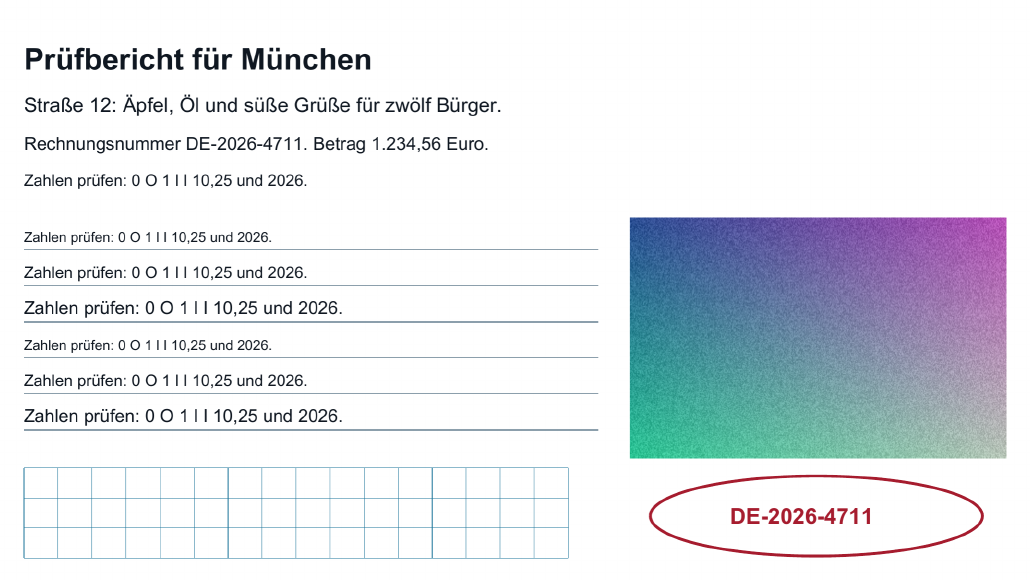
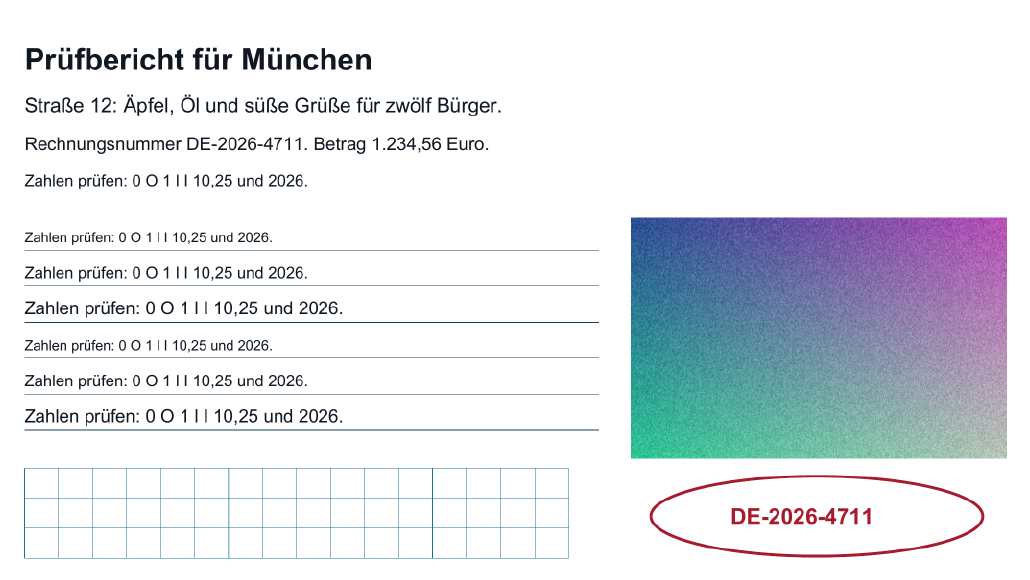
Цветной, как образец, но с вдвое меньшим разрешением по каждой оси. Обрати внимание на мелкий шрифт и края.
Оттенки серого, 150 PPI
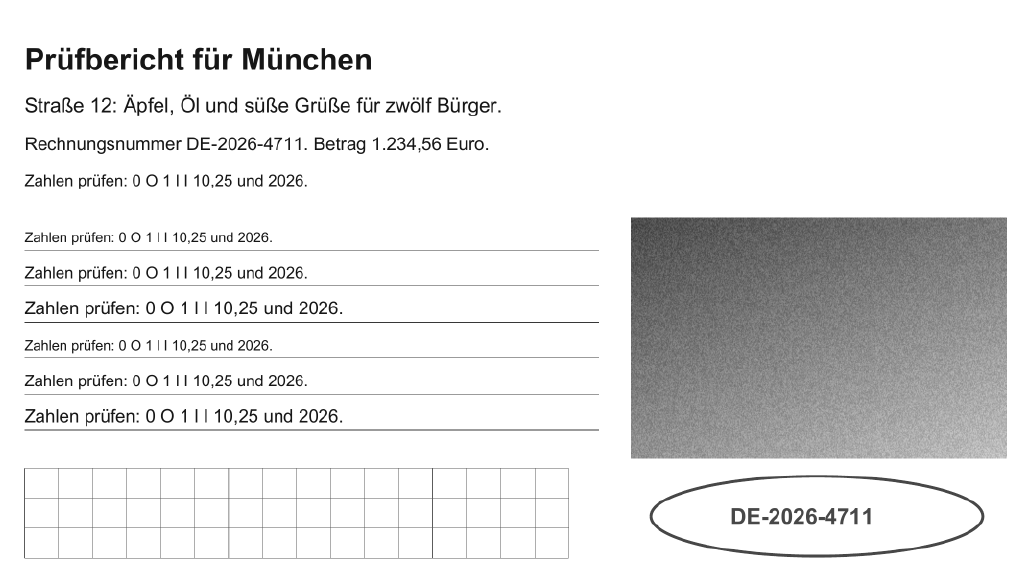
Без цвета и с вдвое меньшим разрешением по каждой оси. Проверь, различимо ли всё, что в образце выделяется цветом.
Цвет, 300 PPI
Образец для сравнения.
Оттенки серого, 300 PPI
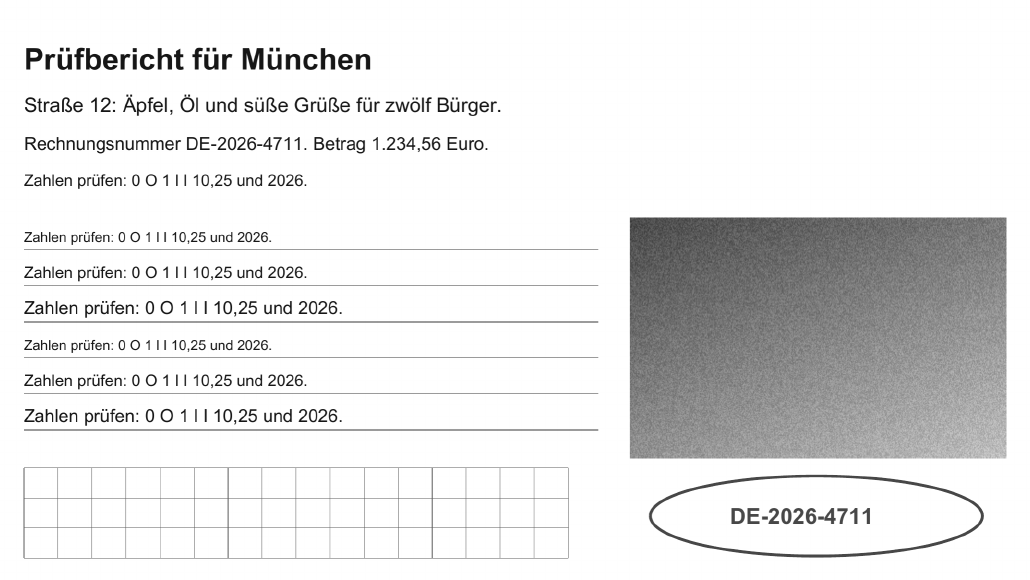
То же разрешение, что у образца, но без информации о цвете.
| Вариант | Образец (байт) | Вариант (байт) |
|---|---|---|
| Цвет, 150 PPI | 1 233 599 | 352 067 |
| Оттенки серого, 150 PPI | 1 233 599 | 200 390 |
| Цвет, 300 PPI | 1 233 599 | 1 233 599 |
| Оттенки серого, 300 PPI | 1 233 599 | 645 645 |
Один и тот же фрагмент страницы во всех вариантах, растрированный из созданных PDF без последующей обработки.
Этот пример не является рекомендацией определённого разрешения или цветового режима. Даже при 300 PPI не любой текст будет хорошо читаться, а 150 PPI достаточно не во всех случаях. По одному разрешению нельзя предсказать размер сжатого PDF.
Готовый PDF или отдельные изображения?
Подходящий способ зависит от того, в каком виде у вас сейчас документы. Оба инструмента обрабатывают файлы в браузере, но изменяют разные параметры:
Что компрессор делает с PDF со сканами
В разделе «Метод» можно выбрать один из трёх режимов. «Оптимизация без потерь» только перестраивает структуру файла и не изменяет изображения намеренно. «Сбалансированный режим» и «Файл меньшего размера» дополнительно перекодируют подходящие изображения в JPEG, причём «Файл меньшего размера» применяет более сильное сжатие. С помощью «Задать целевой размер» можно также указать лимит, к которому будет стремиться компрессор. Каждая попытка начинается с оригинала, а не с предыдущего результата. Какие именно уровни качества используются, объясняется в руководстве что именно изменяют три метода.
Перекодируются только встроенные изображения, которые достаточно велики и формат которых может обработать встроенный движок QPDF. QPDF перекодирует изображения, но не масштабирует их (документация QPDF по оптимизации размера файла). Поэтому размеры в пикселях и эффективное разрешение на странице остаются прежними; изменить DPI скана здесь нельзя. Не каждый скан содержит подходящие изображения и не каждый становится меньше. Принимается только результат, который действительно меньше и проходит проверки; в противном случае вы получаете оригинал с экономией 0 байт. Почему так бывает и что делать дальше, объясняет руководство PDF не уменьшается.
Компрессор принимает PDF размером до 50 MiB (52 428 800 байт) на файл. Он отклоняет PDF с цифровой подписью, зашифрованные, защищённые паролем или имеющие ошибки в структуре. Рукописная подпись или штамп на скане, напротив, являются просто частью изображения страницы и не мешают обработке.
Что даёт работа с отдельными изображениями
При преобразовании изображений в PDF можно выбрать «Сохранить исходный формат» или «Сжать в JPEG»; качество JPEG регулируется от 40 до 100, по умолчанию задано 85. При включении «Ограничить количество пикселей» изображения заново сохраняются в JPEG, а длина большей стороны ограничивается максимальным значением, по умолчанию 2000 пикселей. Прозрачные области при этом становятся белыми. Именно здесь можно действительно уменьшить изображения, отсканированные с избыточным разрешением. Для исходных изображений действуют отдельные ограничения: не более 250 изображений, каждое размером до 50 MiB и до 40 миллионов пикселей, общим размером не более 100 MiB. Готовый PDF из изображений также может занимать до 100 MiB; это ограничение для результата, а не для последующего выбора файла в компрессоре.
Сохраняется ли существующий слой OCR?
Обычно да. Компрессор не растрирует страницы заново, а меняет только кодирование подходящих изображений и структуру файла. Поэтому текст, который ранее был распознан и невидимым слоем наложен на изображение страницы, остаётся частью страницы. Тем не менее проверьте сохранённый файл: найдите слово, которое точно есть в документе, и выделите строку. Новое распознавание текста компрессор не выполняет. Поэтому PDF со сканами без текстового слоя останется без него и после уменьшения. Если вам нужен текст с возможностью поиска, используйте приложение для сканирования или программу с функцией OCR.
Преобразование через изображения страниц не обходится без потерь
Если сканы у вас есть только в PDF, вы можете экспортировать страницы как изображения и собрать из них новый PDF. Но это создание документа заново: результат будет состоять только из изображений, существующий текстовый слой или слой OCR будет утрачен, а каждая страница будет заново растрирована и закодирована. Если вы используете инструменты последовательно, сохраните результат, а затем заново выберите сохранённый файл в следующем инструменте. Там также действует ограничение 50 MiB на каждый выбранный файл.
Измеряйте разрешение и размер файла отдельно
Разрешение показывает, сколько пикселей приходится на определённую длину бумаги. На сканере эта настройка обычно называется DPI; для полученного изображения имеются в виду пиксели на дюйм, то есть PPI. Дюйм равен 25,4 mm. Отсюда: пиксели = длина в mm ÷ 25,4 × PPI. Для листа A4 размером 210 × 297 mm получаем:
Если уменьшить разрешение вдвое при том же размере страницы, ширина и высота в пикселях тоже уменьшатся вдвое. Поэтому количество пикселей сократится до четверти: 2 174 960 — это ровно четверть от 8 699 840. Третья строка показывает, что ограничение по умолчанию при преобразовании изображений делает со сканом с 300 PPI: 2480 × 3508 превращаются в 1414 × 2000 пикселей — чуть меньше трети исходного количества. Если напечатать такое изображение на всю высоту 297 mm, это будет соответствовать примерно 171 PPI. Однако фактическое разрешение на готовой странице зависит от того, какой размер занимает на ней изображение, то есть от формата страницы и полей. Другие форматы и разрешения можно рассчитать с помощью калькулятора расчёта пикселей и размера печати.
При уменьшении DPI вдвое файл всегда становится вчетверо меньше?
Нет. В расчёте выше подсчитываются пиксели, а не байты. Количество байт, которое занимают изображения в PDF, зависит от того, насколько хорошо сжимается их содержимое: шум и мелкие детали требуют больше места, чем однородные области, а метод сжатия не затрачивает одинаковое количество данных на каждый пиксель. Кроме того, в PDF есть части, не связанные с количеством пикселей, например текстовый слой, шрифты и структура файла. Поэтому четверть пикселей может занимать больше или меньше четверти байт.
Достаточный ли эффект даёт изменение, покажет только готовый файл. Для этого компрессор отображает «Оригинал», «Результат» и «Сэкономлено» в байтах, а также экономию в процентах. Сравнивайте значения в байтах: округлённое отображение в MB может скрыть небольшие различия. Само разрешение изменяется на сканере или при преобразовании отдельных изображений; компрессор оставляет его прежним.
Пример: A4 и A5 при 150 или 300 PPI
Расчётный пример того, сколько пикселей нужно для формата бумаги при определённом разрешении. По умолчанию выбран A4 в книжной ориентации с разрешением 150 PPI; в зависимости от выбора доступны также A5, альбомная ориентация или 300 PPI. Пример не изменяет сканы и файлы. 150 и 300 PPI — значения для примера, а не общая рекомендация.
Рассчитать количество пикселей
Прямоугольник схематически подогнан под доступное пространство. Он не показывает фактический размер печати и не является предварительным просмотром твоего файла. Ориентируйся на числовые значения.
Размер печати
- Ширина печати
- 21 cm
- Высота печати
- 29,7 cm
Размеры в пикселях
- Ширина в пикселях
- 1 240 px
- Высота в пикселях
- 1 754 px
- Разрешение по ширине
- 149,981 PPI
- Разрешение по высоте
- 150,005 PPI
- Эффективное разрешение (меньшее значение)
- 149,981 PPI
Разрешение по ширине и высоте различается более чем на 1 процент. Значит, соотношение сторон изображения не совсем соответствует целевым размерам. Если привести изображение точно к этим размерам, оно будет искажено.
Количество пикселей округляется до ближайшего целого числа. Поэтому разрешение по каждой оси может немного отличаться от целевого значения.
Расчёт ничего не говорит о читаемости, качестве изображения или размере PDF-файла. DPI принтера — отдельная величина, не то же самое, что PPI изображения.
Полностью проверьте скан и результат
Уменьшенный скан пригоден только тогда, когда в нём сохранилось всё важное. Сохраните оригинал и проверяйте сохранённый файл, а не только предварительный просмотр. Предварительный просмотр в компрессоре показывает оригинал и результат одной и той же страницы рядом, и вы можете переходить от страницы к странице. Но проверить, сохранилась ли возможность поиска по тексту и работают ли ссылки, можно только в скачанном PDF, открытом в вашей программе просмотра.
- Просмотрите все страницы: не пропущена ли оборотная сторона, приложение или страница из середины?
- Осмотрите края: полностью ли сохранились номера страниц, проверочные коды и сведения у края листа?
- Увеличьте самый мелкий шрифт: можно ли однозначно прочитать оценки, даты, номера дел и сноски? Обратите внимание на легко спутываемые цифры, например 3 и 8 или 1 и 7.
- Проверьте штампы, печати и подписи: различимы ли они и сохранился ли их цвет, если он нужен получателю?
- Проверьте бледные участки: карандашные записи, выцветший текст и копии под копирку не должны теряться среди пятен или артефактов сжатия.
- Проверьте поиск по тексту, если в оригинале он работал: найдите известное слово и выделите строку.
- Сравните размер в байтах с требованием получателя.
Если какой-либо участок не прошёл проверку, начните снова с оригинала: выберите более щадящий метод в компрессоре, другие настройки при преобразовании изображений или отсканируйте заново. В конечном счёте пригодность результата определяется количеством байт и читаемостью сохранённого файла. На что именно обращать внимание при оценке качества изображения, объясняет руководство проверка качества PDF после сжатия.