Dlaczego skany zajmują dużo miejsca
Skaner zapisuje stronę jako obraz. To, co widzisz na zeskanowanej stronie, jest siatką pikseli — w przypadku skanu dokumentu zwykle jeden obraz przypada na stronę. Niektóre aplikacje do skanowania nakładają dodatkowo niewidoczną warstwę tekstową uzyskaną przez rozpoznawanie tekstu (OCR), aby można było przeszukiwać stronę; widoczny obraz strony nadal pozostaje jednak siatką pikseli. PDF wyeksportowany bezpośrednio z edytora tekstu opisuje natomiast tę samą stronę za pomocą znaków, fontów i linii. Dlatego czterostronicowy list po wyeksportowaniu może być bardzo mały, podczas gdy skan tego samego listu może zajmować kilka MB.
Liczba bajtów zajmowanych przez skan zależy przede wszystkim od czterech rzeczy:
- Wymiary w pikselach: szerokość razy wysokość w pikselach. Wynikają z formatu papieru i rozdzielczości skanowania.
- Kolor: skan kolorowy zapisuje dla każdego piksela więcej informacji niż skala szarości, a skala szarości więcej niż obraz wyłącznie czarno-biały.
- Szum i tło: faktura papieru, cienie, zagięcia czy szara poświata są dla kompresji rzeczywistymi szczegółami obrazu i zajmują miejsce. Jednolicie białe obszary można natomiast zapisać bardzo oszczędnie.
- Kodowanie: metoda kompresji użyta do zapisania obrazu oraz wybrana jakość.
Z czterech stron, wartości DPI ani formatu A4 nie wynika więc stała liczba MB na stronę. Dwa skany tej samej kartki mogą mieć bardzo różne rozmiary zależnie od urządzenia i ustawień. PDF nie ma też jednej wspólnej rozdzielczości: każdy osadzony obraz ma własne wymiary w pikselach, a jeden plik może łączyć zeskanowane strony, wyeksportowane strony tekstowe i zdjęcia.
Jak rozpoznać strony będące obrazami w PDF
Jeśli plik składa się głównie ze stron będących obrazami, to właśnie te obrazy zajmują zwykle większość jego bajtów. Na nich skupiają się kolejne sekcje.
Dobierz odpowiednie ustawienia już podczas skanowania
Największy wpływ masz wtedy, gdy papier nadal leży na skanerze. To tam określasz, ile pikseli i informacji o kolorze w ogóle powstanie. Szczegółów utraconych podczas skanowania nie przywróci żadna późniejsza kompresja. Z kolei bardzo wysokiej rozdzielczości skanu nie da się później obniżyć za pomocą kompresora PDF, ponieważ nie zmienia on wymiarów obrazów w pikselach.
Dostosuj więc ustawienia do celu: co odbiorca musi móc odczytać i które szczegóły służą jako potwierdzenie? W przypadku świadectw, zaświadczeń lub umów często są to najdrobniejsze cyfry, stemple, podpisy, pieczęcie oraz informacje przy krawędziach strony, takie jak numery stron czy kody weryfikacyjne.
Czy skanować w 300 DPI, czy w wyższej rozdzielczości i skompresować później?
Adobe zaleca dla procesu skanowania w Acrobat z kompresją adaptacyjną 300 DPI dla koloru i skali szarości oraz 600 DPI dla obrazów czarno-białych (Adobe: ustawienia zeskanowanych plików PDF). To dobry punkt wyjścia dla tego konkretnego procesu, ale nie ogólna wytyczna ani wymaganie odbiorcy. Większa liczba pikseli ma sens tylko wtedy, gdy pozwala dostrzec coś potrzebnego: jeśli najmniejszy tekst jest już wyraźnie czytelny przy 300 DPI, wyższa rozdzielczość przede wszystkim zwiększy rozmiar pliku.
To, czy podejście „zeskanuj w wyższej rozdzielczości i zmniejsz później” się sprawdzi, zależy od narzędzia użytego do późniejszego zmniejszania. Kompresor na tej stronie obniża jakość JPEG odpowiednich obrazów, a nie ich liczbę pikseli. Jeśli chcesz później zmniejszyć liczbę pikseli, potrzebujesz skanów jako osobnych plików graficznych i musisz ograniczyć ją podczas tworzenia PDF albo zeskanować dokument ponownie. Najpewniejszą podstawę decyzji daje próba: zeskanuj typową stronę zawierającą najmniejszy tekst przy dwóch ustawieniach i porównaj czytelność oraz rozmiar pliku w bajtach.
Kiedy można użyć skali szarości zamiast koloru?
Wtedy, gdy kolor w dokumencie nie przekazuje informacji potrzebnych odbiorcy. Niebieski stempel, kolorowy podpis lub pola oznaczone kolorem mogą jednak stanowić właśnie to potwierdzenie, które ma znaczenie. Na przykład zeskanowane dokumenty przesyłane do uni-assist muszą być kompletne i czytelne. Podpis i stempel instytucji wystawiającej dokument, informacja o wygenerowaniu maszynowym lub kod weryfikacyjny mogą tam potwierdzać urzędowy charakter świadectwa (uni-assist: przesyłanie dokumentów, stan na październik 2026). Inni odbiorcy mają własne zasady; zawsze decydują ich wymagania.
Tryb czarno-biały podczas skanowania oznacza zwykle, że każdy piksel jest albo czarny, albo biały. Często oszczędza to miejsce, ale może powodować znikanie bladego tekstu, jasnych stempli czy cienkich linii lub zlewanie ich w plamy. Tryb koloru ustawiasz na skanerze lub w aplikacji do skanowania. Kompresor PDF nie przekształca koloru w skalę szarości.
Krawędzie i przycinanie
Automatyczne przycinanie w aplikacjach do skanowania usuwa ciemne krawędzie i tło stołu, ale może też odciąć numery stron, kody weryfikacyjne lub stemple przy krawędzi kartki. Po przycięciu obejrzyj każdą stronę i lepiej zeskanuj ją ponownie, niż stracić szczegół służący jako potwierdzenie.
Ta sama zeskanowana strona w czterech wariantach
Cztery pliki PDF tej samej, specjalnie utworzonej przykładowej strony, każdy jako całostronicowy skan w kolorze lub skali szarości, z rozdzielczością 150 lub 300 PPI. Pliki utworzono osobno i nie zmniejszano ich kompresorem. Wybierz wariant i porównaj go z wersją odniesienia w kolorze z rozdzielczością 300 PPI.
Przewijaj w obrębie jednego z dwóch obrazów, aby przesunąć powiększony fragment. Gdy obraz jest aktywny, możesz też używać klawiszy strzałek, a oba obrazy przesuwają się razem.
Kolor, 150 PPI
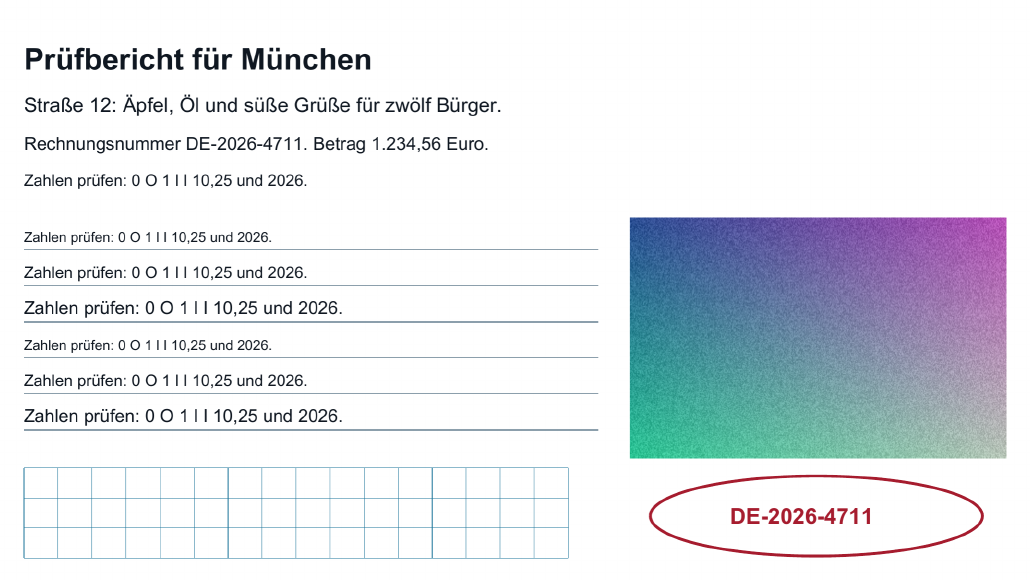
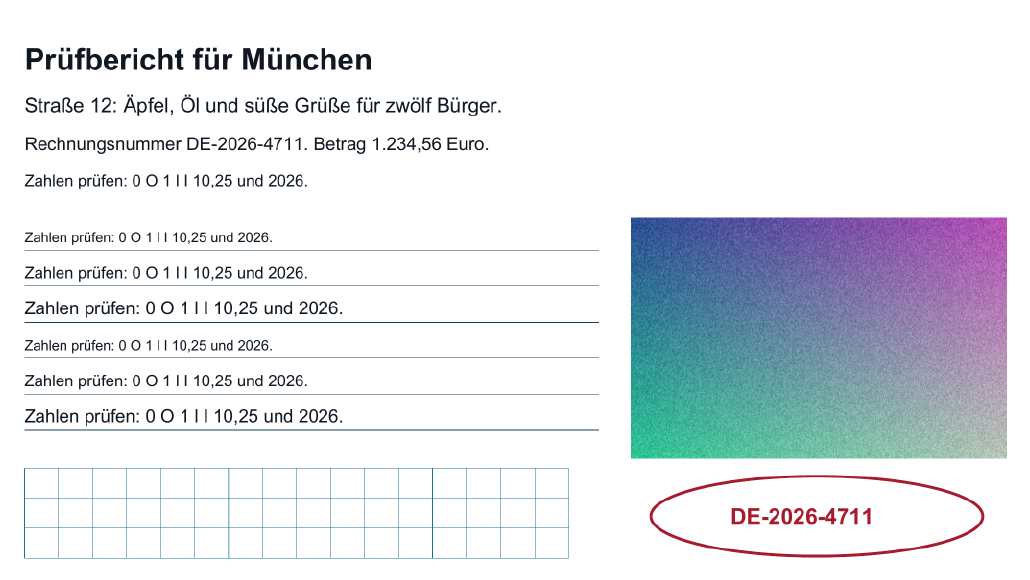
W kolorze, tak jak wersja odniesienia, ale z rozdzielczością zmniejszoną o połowę w każdym kierunku. Zwróć uwagę na drobny tekst i krawędzie.
Skala szarości, 150 PPI
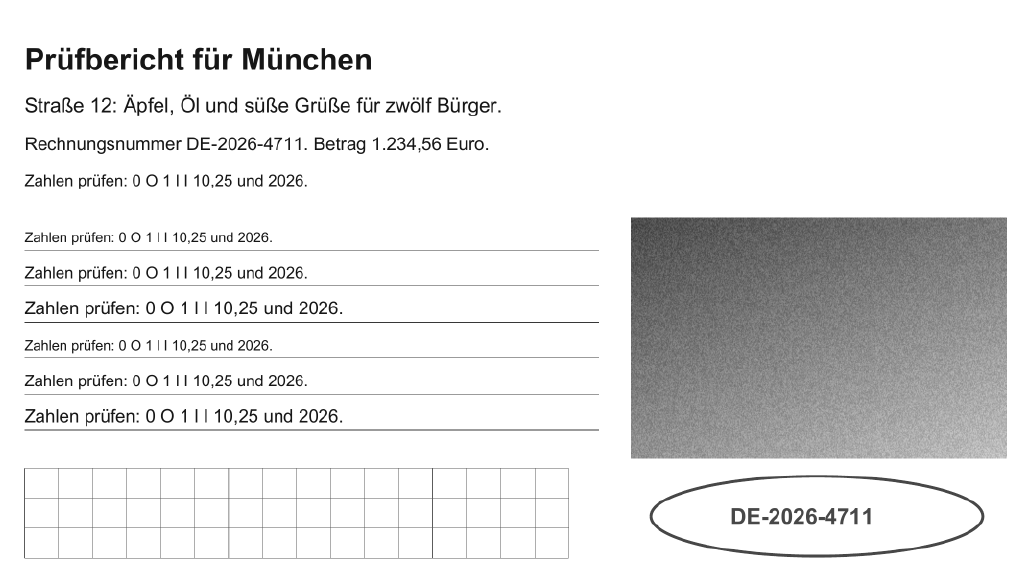
Bez koloru i z rozdzielczością zmniejszoną o połowę w każdym kierunku. Sprawdź, czy nadal można rozpoznać wszystko, co w wersji odniesienia odróżnia się kolorem.
Kolor, 300 PPI
Wersja odniesienia do porównania.
Skala szarości, 300 PPI
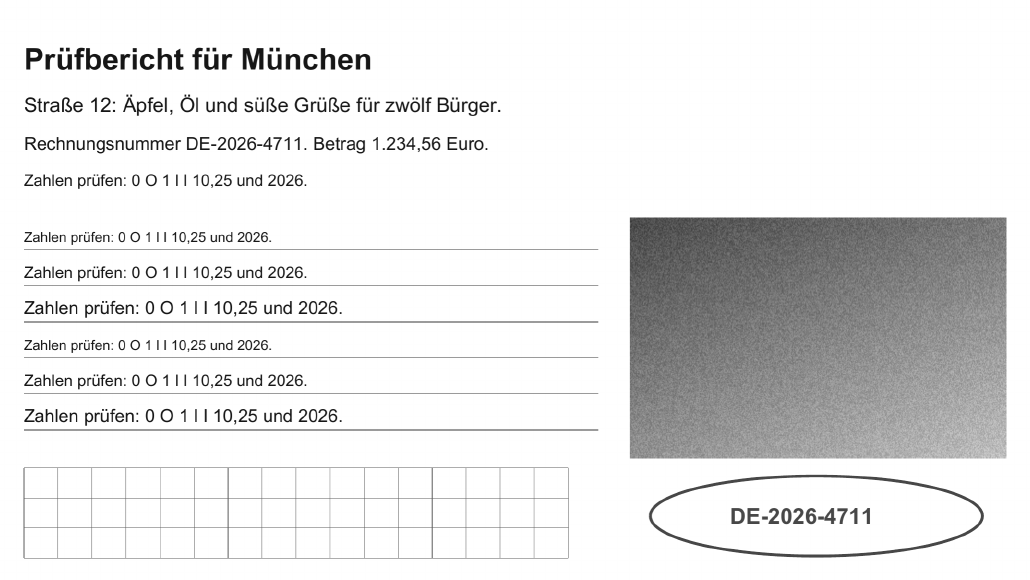
Taka sama rozdzielczość jak w wersji odniesienia, ale bez informacji o kolorze.
| Wariant | Wersja odniesienia (bajty) | Wariant (bajty) |
|---|---|---|
| Kolor, 150 PPI | 1 233 599 | 352 067 |
| Skala szarości, 150 PPI | 1 233 599 | 200 390 |
| Kolor, 300 PPI | 1 233 599 | 1 233 599 |
| Skala szarości, 300 PPI | 1 233 599 | 645 645 |
Ten sam fragment strony we wszystkich wariantach, zrasteryzowany z utworzonych plików PDF i bez późniejszej obróbki.
Przykład nie stanowi zalecenia określonej rozdzielczości ani ustawienia kolorów. Nawet przy 300 PPI nie każdy tekst musi być czytelny, a 150 PPI nie wystarcza w każdej sytuacji. Na podstawie samej rozdzielczości nie da się przewidzieć rozmiaru skompresowanego pliku PDF.
Gotowy PDF czy osobne obrazy?
Właściwa metoda zależy od tego, co masz obecnie do dyspozycji. Oba narzędzia przetwarzają pliki w przeglądarce, ale zmieniają różne rzeczy:
Co kompresor robi z zeskanowanym PDF
W polu „Metoda” wybierasz jeden z trzech poziomów. „Optymalizacja bezstratna” jedynie porządkuje strukturę pliku i nie zmienia celowo obrazów. „Zrównoważona” i „Mniejszy plik” dodatkowo kodują odpowiednie obrazy ponownie jako JPEG, przy czym „Mniejszy plik” stosuje silniejszą kompresję. Za pomocą opcji „Ustaw docelowy rozmiar” podajesz też limit, do którego kompresor próbuje zejść. Każda próba zaczyna się od oryginału, a nie od poprzedniego wyniku. To, jakie dokładnie poziomy jakości są przy tym stosowane, wyjaśnia poradnik o tym, co dokładnie zmieniają trzy metody.
Ponownie kodowane są tylko osadzone obrazy, które są wystarczająco duże i mają format obsługiwany przez wbudowany silnik QPDF. QPDF ponownie koduje obrazy, ale ich nie skaluje (dokumentacja QPDF dotycząca optymalizacji rozmiaru pliku). Wymiary w pikselach i efektywna rozdzielczość na stronie pozostają więc bez zmian; nie zmieniasz tutaj DPI skanu. Nie każdy skan zawiera odpowiednie obrazy i nie każdy stanie się mniejszy. Przyjmowany jest tylko wynik, który jest rzeczywiście mniejszy i przechodzi kontrole; w przeciwnym razie otrzymujesz oryginał z oszczędnością 0 bajtów. Możliwe przyczyny oraz dalsze kroki wyjaśnia poradnik Rozmiar PDF się nie zmniejsza.
Kompresor przyjmuje pliki PDF do 50 MiB (52 428 800 bajtów) na plik. Odrzuca pliki PDF podpisane cyfrowo, zaszyfrowane, chronione hasłem lub o nieprawidłowej strukturze. Odręczny podpis lub stempel na skanie jest natomiast po prostu częścią obrazu strony i nie stanowi przeszkody.
Co daje skorzystanie z osobnych obrazów
Podczas konwertowania obrazów do PDF wybierasz między „Zachowaj oryginalny format” a „Kompresuj jako JPEG”; jakość JPEG można ustawić od 40 do 100, domyślna wartość to 85. Opcja „Ogranicz liczbę pikseli” powoduje ponowne zapisanie obrazów jako JPEG i ograniczenie ich najdłuższego boku do maksymalnej wartości, domyślnie 2000 pikseli. Przezroczyste obszary stają się przy tym białe. To tutaj rzeczywiście zmniejszysz obrazy zeskanowane w zbyt dużych wymiarach. Obrazy źródłowe mają własne limity: maksymalnie 250 obrazów, każdy do 50 MiB i do 40 milionów pikseli, łącznie maksymalnie 100 MiB. Gotowy PDF z obrazów również może mieć do 100 MiB; jest to limit wyniku, a nie późniejszego wyboru pliku w kompresorze.
Czy istniejąca warstwa OCR zostanie zachowana?
Zwykle tak. Kompresor nie rasteryzuje stron ponownie, lecz zmienia jedynie kodowanie odpowiednich obrazów i strukturę pliku. Tekst, który wcześniejsze rozpoznawanie tekstu nałożyło niewidocznie na obraz strony, pozostaje więc częścią strony. Mimo to sprawdź to w zapisanym pliku: wyszukaj słowo, które na pewno występuje w dokumencie, i zaznacz wiersz. Kompresor nie wykonuje nowego rozpoznawania tekstu. Zeskanowany PDF bez warstwy tekstowej pozostaje więc bez niej także po zmniejszeniu. Jeśli potrzebujesz tekstu, który można przeszukiwać, użyj aplikacji do skanowania lub programu z funkcją OCR.
Przetwarzanie przez obrazy stron nie jest bezstratne
Jeśli masz skany wyłącznie w PDF, możesz wprawdzie wyeksportować strony jako obrazy i zbudować z nich nowy PDF. Jest to jednak utworzenie dokumentu od nowa: wynik składa się już tylko z obrazów, istniejąca warstwa tekstowa lub OCR zostaje utracona, a każda strona jest ponownie rasteryzowana i kodowana. Jeśli używasz narzędzi kolejno, zapisujesz wynik i ponownie wybierasz zapisany plik w następnym narzędziu. Również tam obowiązuje limit 50 MiB na wybrany plik.
Mierz rozdzielczość i rozmiar pliku osobno
Rozdzielczość określa, ile pikseli przypada na odcinek papieru. Na skanerze ustawienie to nazywa się zwykle DPI; dla powstającego obrazu chodzi o piksele na cal, czyli PPI. Cal to 25,4 mm. Wynika z tego: piksele = długość w mm ÷ 25,4 × PPI. Dla kartki A4 o wymiarach 210 × 297 mm daje to:
Jeśli zmniejszysz rozdzielczość o połowę przy tym samym rozmiarze strony, szerokość i wysokość zmniejszą się o połowę. Liczba pikseli spadnie więc do jednej czwartej: 2 174 960 to dokładnie jedna czwarta z 8 699 840. Trzeci wiersz pokazuje, co domyślne ograniczenie podczas konwertowania obrazów robi ze skanem w 300 PPI: z 2480 × 3508 powstaje 1414 × 2000 pikseli, czyli nieco mniej niż jedna trzecia pierwotnej liczby pikseli. Gdyby ten obraz wydrukować na pełnej wysokości 297 mm, odpowiadałoby to około 171 PPI. Na gotowej stronie rzeczywista rozdzielczość zależy jednak od tego, jak duży jest na niej obraz, czyli od formatu strony i marginesów. Inne formaty i rozdzielczości możesz przeanalizować za pomocą kalkulatora Oblicz liczbę pikseli i rozmiar wydruku.
Czy zmniejszenie DPI o połowę zawsze daje czterokrotnie mniejszy plik?
Nie. Powyższe obliczenia dotyczą pikseli, a nie bajtów. Liczba bajtów zajmowanych przez obrazy w PDF zależy od podatności ich treści na kompresję: szum i drobne szczegóły zajmują więcej miejsca niż jednolite obszary, a metoda kompresji nie zapisuje każdego piksela takim samym kosztem. Do tego dochodzą części PDF niezwiązane z liczbą pikseli, takie jak warstwa tekstowa, fonty i struktura pliku. Jedna czwarta pikseli może więc oznaczać więcej lub mniej niż jedną czwartą bajtów.
Dopiero gotowy plik pokazuje, czy zmiana daje wystarczający efekt. Kompresor podaje w tym celu „Oryginał”, „Wynik” i „Zaoszczędzono” w bajtach oraz oszczędność w procentach. Porównuj wartości w bajtach, ponieważ wynik zaokrąglony do MB może ukrywać małe różnice. Samą rozdzielczość zmieniasz na skanerze lub podczas konwertowania osobnych obrazów; kompresor pozostawia ją bez zmian.
Przykład: A4 i A5 przy 150 lub 300 PPI
Przykład obliczenia liczby pikseli potrzebnych dla danego formatu papieru przy określonej rozdzielczości. Domyślnie ustawiono A4 w orientacji pionowej przy 150 PPI; zależnie od wyboru dostępne są też A5, orientacja pozioma lub 300 PPI. Przykład nie zmienia żadnego skanu ani pliku. 150 i 300 PPI to wartości przykładowe, a nie ogólne zalecenie.
Oblicz liczbę pikseli
Prostokąt jest schematycznie przeskalowany do dostępnego miejsca. Nie pokazuje rzeczywistego rozmiaru wydruku ani podglądu twojego pliku. Miarodajne są wartości liczbowe.
Rozmiar wydruku
- Szerokość wydruku
- 21 cm
- Wysokość wydruku
- 29,7 cm
Wymiary w pikselach
- Szerokość w pikselach
- 1240 px
- Wysokość w pikselach
- 1754 px
- Rozdzielczość w poziomie
- 149,981 PPI
- Rozdzielczość w pionie
- 150,005 PPI
- Efektywna rozdzielczość (niższa wartość)
- 149,981 PPI
Rozdzielczość w poziomie i w pionie różni się o więcej niż 1 procent. Oznacza to, że proporcje obrazu i rozmiaru docelowego nie są w pełni zgodne. Dopasowanie obrazu dokładnie do tych wymiarów spowodowałoby jego zniekształcenie.
Liczba pikseli jest zaokrąglana do najbliższej liczby całkowitej. Dlatego rozdzielczość na każdej osi może nieznacznie odbiegać od wartości docelowej.
Obliczenie nie mówi nic o czytelności, jakości obrazu ani rozmiarze pliku PDF. DPI drukarki to odrębna wartość, która nie jest tym samym co PPI obrazu.
Sprawdź cały skan i wynik
Mniejszy skan nadaje się do użytku tylko wtedy, gdy zachowano wszystko, co ważne. Zachowaj oryginał i sprawdź zapisany plik, a nie tylko podgląd. Podgląd w kompresorze pokazuje obok siebie oryginał i wynik tej samej strony, a strony można przeglądać kolejno. Dopiero pobrany PDF otwarty w przeglądarce PDF pokaże jednak, czy tekst nadal można przeszukiwać i czy linki działają.
- Przejrzyj wszystkie strony: czy nie brakuje żadnej odwrotnej strony, załącznika ani strony ze środka?
- Obejrzyj krawędzie: czy numery stron, kody weryfikacyjne i informacje przy krawędziach kartki są kompletne?
- Powiększ najmniejszy tekst: czy oceny, daty, sygnatury spraw i przypisy nadal można jednoznacznie odczytać? Zwróć uwagę na łatwe do pomylenia cyfry, takie jak 3 i 8 lub 1 i 7.
- Sprawdź stemple, pieczęcie i podpisy: czy są rozpoznawalne i czy zachowały kolor, jeśli odbiorca go potrzebuje?
- Sprawdź blade miejsca: ołówek, wyblakły tekst i kopie kalkowe nie mogą ginąć w plamach lub wzorach powstałych wskutek kompresji.
- Przetestuj wyszukiwanie tekstu, jeśli oryginał można było przeszukiwać: wyszukaj znane słowo i zaznacz wiersz.
- Porównaj rozmiar w bajtach z wymaganiem odbiorcy.
Jeśli jakieś miejsce nie przejdzie kontroli, zacznij ponownie od oryginału: zastosuj łagodniejszą metodę w kompresorze, inne ustawienia podczas konwertowania obrazów lub wykonaj nowy skan. O tym, czy wynik jest odpowiedni, ostatecznie decydują liczba bajtów i czytelność zapisanego pliku. Na co dokładnie zwracać uwagę przy ocenie jakości obrazu, pokazuje poradnik Sprawdź jakość PDF po kompresji.