Warum Scans viel Speicher brauchen
Ein Scanner nimmt die Seite als Bild auf. Was du auf einer gescannten Seite siehst, ist ein Raster aus Pixeln, bei einem Dokumentenscan meist ein Bild pro Seite. Manche Scan-Apps legen zusätzlich eine unsichtbare Textschicht aus der Texterkennung (OCR) darüber, damit sich die Seite durchsuchen lässt; das sichtbare Seitenbild bleibt trotzdem ein Pixelraster. Eine PDF, die du direkt aus einem Textprogramm exportierst, beschreibt dieselbe Seite dagegen mit Zeichen, Schriften und Linien. Deshalb kann ein vierseitiger Brief als Export sehr klein sein, während derselbe Brief als Scan mehrere MB belegen kann.
Wie viele Byte ein Scan braucht, hängt vor allem von vier Dingen ab:
- Pixelabmessungen: Breite mal Höhe in Pixeln. Sie ergeben sich aus Papierformat und Scanauflösung.
- Farbe: Ein Farbscan speichert pro Pixel mehr Information als Graustufen, Graustufen wiederum mehr als reines Schwarzweiß.
- Bildrauschen und Hintergrund: Papierstruktur, Schatten, Knicke oder ein grauer Schleier sind für die Kompression echte Bilddetails und kosten Platz. Gleichmäßig weiße Flächen lassen sich dagegen sehr knapp speichern.
- Kodierung: Welches Kompressionsverfahren das Bild mit welcher Qualität speichert.
Aus vier Seiten, einer DPI-Zahl oder dem Format A4 folgt deshalb keine feste MB-Zahl pro Seite. Zwei Scans desselben Blatts können je nach Gerät und Einstellung sehr unterschiedlich groß ausfallen. Eine PDF hat auch nicht die eine Auflösung: Jedes eingebettete Bild hat eigene Pixelmaße, und eine Datei kann Scanseiten, exportierte Textseiten und Fotos mischen.
So erkennst du Bildseiten in deiner PDF
Besteht deine Datei überwiegend aus Bildseiten, steckt der größte Teil ihrer Byte meist in diesen Bildern. Genau dort setzen die folgenden Abschnitte an.
Am Ursprung sinnvoll scannen
Den größten Einfluss hast du, solange das Papier noch auf dem Scanner liegt. Dort legst du fest, wie viele Pixel und wie viel Farbinformation überhaupt entstehen. Was beim Scannen an Detail fehlt, bringt keine spätere Kompression zurück. Umgekehrt lässt sich eine sehr hohe Scanauflösung mit dem PDF-Kompressor nicht nachträglich senken, weil er die Pixelmaße der Bilder nicht verändert.
Richte die Einstellungen deshalb nach dem Zweck: Was muss der Empfänger lesen können, und welche Details dienen als Nachweis? Bei Zeugnissen, Bescheinigungen oder Verträgen sind das oft die kleinsten Zahlen, Stempel, Unterschriften, Siegel und Angaben am Seitenrand wie Seitenzahlen oder Prüfcodes.
Soll ich mit 300 DPI scannen oder höher und später komprimieren?
Adobe empfiehlt für den Scan-Ablauf in Acrobat mit adaptiver Komprimierung 300 DPI für Farbe und Graustufen und 600 DPI für Schwarzweiß (Adobe: Einstellungen für gescannte PDFs). Das ist ein guter Ausgangspunkt für genau diesen Ablauf, aber keine allgemeine Vorgabe und keine Anforderung deines Empfängers. Mehr Pixel lohnen sich nur, wenn sie etwas sichtbar machen, das du brauchst: Ist die kleinste Schrift bei 300 DPI schon sauber lesbar, vergrößert eine höhere Auflösung vor allem die Datei.
Ob „höher scannen und später verkleinern“ aufgeht, hängt davon ab, womit du später verkleinerst. Der Kompressor auf dieser Website senkt die JPEG-Qualität geeigneter Bilder, nicht ihre Pixelzahl. Willst du die Pixelzahl nachträglich verringern, brauchst du die Scans als einzelne Bilddateien und begrenzt sie beim Erstellen der PDF, oder du scannst neu. Am verlässlichsten entscheidest du mit einer Probe: Scanne eine typische Seite mit der kleinsten Schrift in zwei Einstellungen und vergleiche Lesbarkeit und Dateigröße in Byte.
Wann kann ich Graustufen statt Farbe verwenden?
Immer dann, wenn Farbe auf dem Dokument keine Information trägt, die der Empfänger braucht. Ein blauer Stempel, eine farbige Unterschrift oder farbig markierte Felder können aber genau der Nachweis sein, auf den es ankommt. Für Uploads bei uni-assist etwa müssen gescannte Dokumente vollständig und lesbar sein. Unterschrift und Stempel der ausstellenden Einrichtung, ein Hinweis auf maschinelle Erstellung oder ein Prüfcode können dort den offiziellen Charakter eines Zeugnisses belegen (uni-assist: Dokumente hochladen, Stand: Oktober 2026). Andere Empfänger haben eigene Regeln; maßgeblich sind immer deren Vorgaben.
Schwarzweiß bedeutet beim Scannen meist: Jedes Pixel ist entweder schwarz oder weiß. Das spart oft Platz, kann aber blasse Schrift, helle Stempel oder feine Linien verschwinden lassen oder zu Flecken zusammenziehen. Den Farbmodus stellst du am Scanner oder in der Scan-App ein. Der PDF-Kompressor wandelt Farbe nicht in Graustufen um.
Ränder und Zuschnitt
Ein automatischer Zuschnitt in Scan-Apps entfernt dunkle Ränder und Tischhintergrund, kann aber auch Seitenzahlen, Prüfcodes oder Stempel am Blattrand abschneiden. Sieh dir nach dem Zuschnitt jede Seite an und scanne lieber neu, als ein Detail zu verlieren, das als Nachweis dient.
Dieselbe Scan-Seite in vier Varianten
Vier PDFs derselben eigens erzeugten Beispielseite, jeweils als ganzseitiger Scan in Farbe oder Graustufen mit 150 oder 300 PPI angelegt. Die Dateien wurden getrennt erstellt und nicht mit dem Kompressor verkleinert. Wähle eine Variante und vergleiche sie mit der Referenz in Farbe mit 300 PPI.
Scrolle in einem der beiden Bilder, um den vergrößerten Ausschnitt zu verschieben. Hat ein Bild den Fokus, geht das auch mit den Pfeiltasten, und beide Bilder bewegen sich gemeinsam.
Farbe, 150 PPI
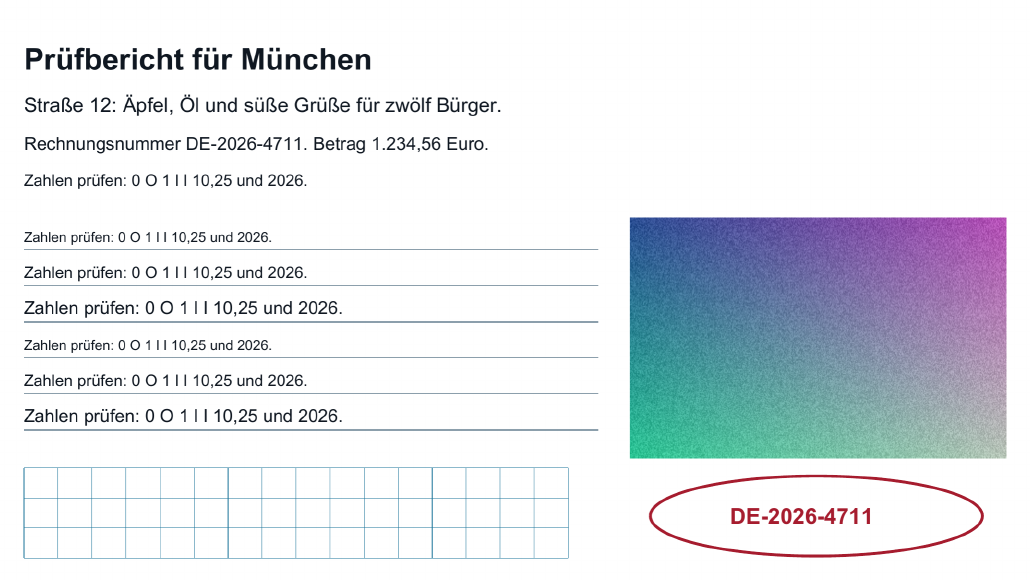
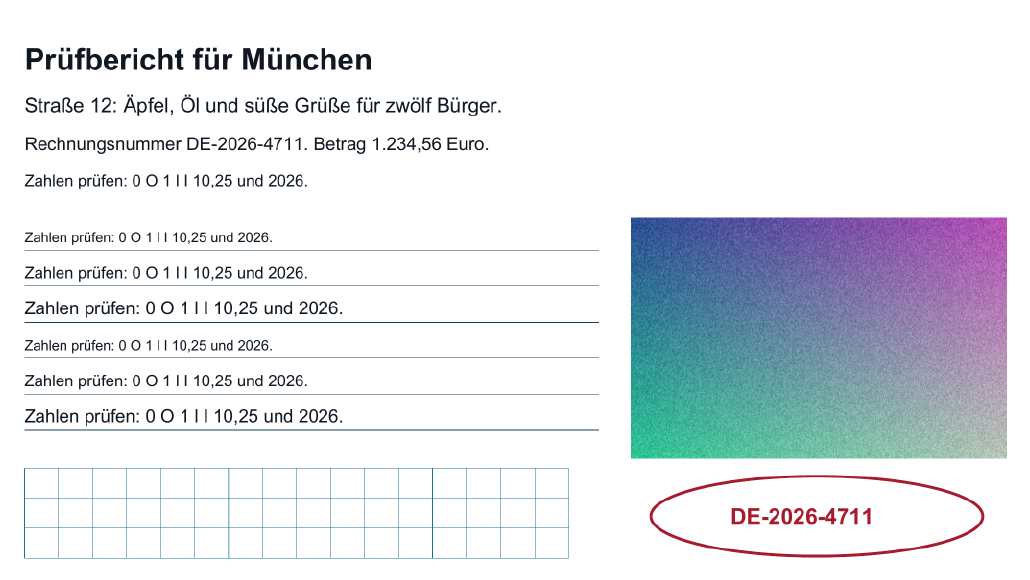
Farbig wie die Referenz, aber mit halber Auflösung in jeder Richtung. Achte auf feine Schrift und Kanten.
Graustufen, 150 PPI
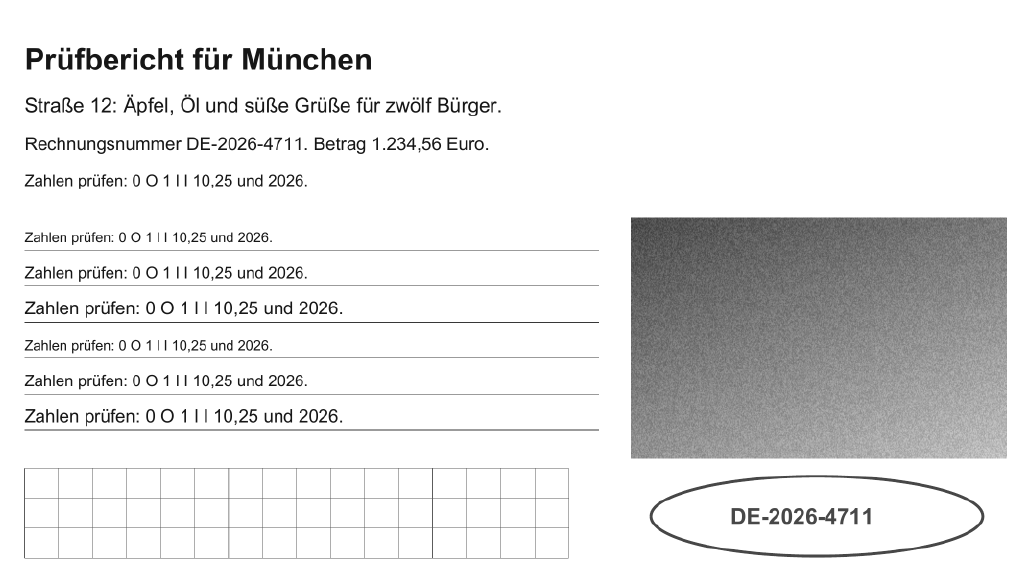
Ohne Farbe und mit halber Auflösung in jeder Richtung. Prüf, ob alles, was in der Referenz durch Farbe unterschieden wird, noch erkennbar ist.
Farbe, 300 PPI
Referenz für den Vergleich.
Graustufen, 300 PPI
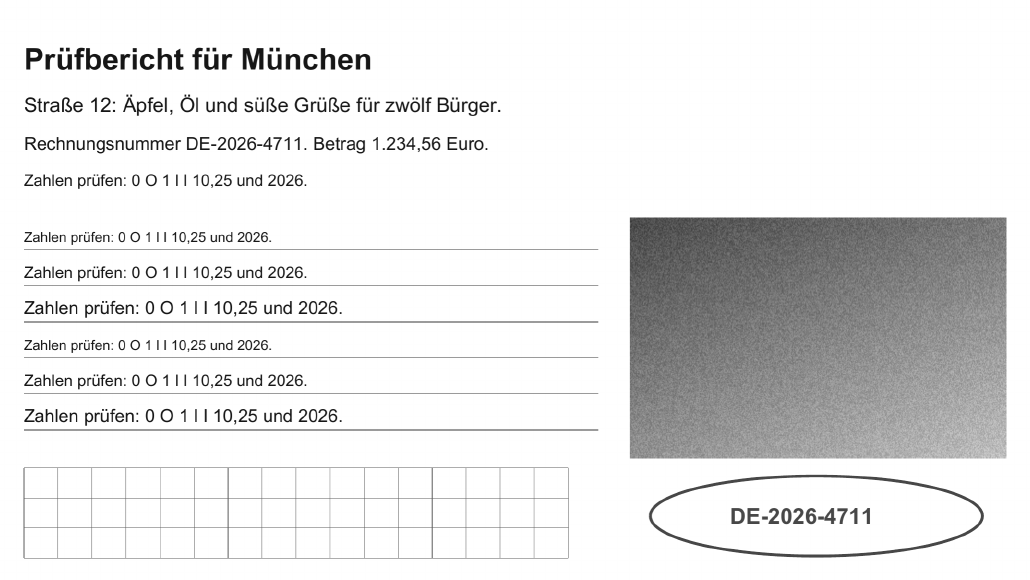
Gleiche Auflösung wie die Referenz, aber ohne Farbinformation.
| Variante | Referenz (Byte) | Variante (Byte) |
|---|---|---|
| Farbe, 150 PPI | 1.233.599 | 352.067 |
| Graustufen, 150 PPI | 1.233.599 | 200.390 |
| Farbe, 300 PPI | 1.233.599 | 1.233.599 |
| Graustufen, 300 PPI | 1.233.599 | 645.645 |
Derselbe Seitenausschnitt in allen Varianten, aus den erstellten PDFs gerastert und nicht nachbearbeitet.
Das Beispiel ist keine Empfehlung für eine bestimmte Auflösung oder Farbeinstellung. Auch mit 300 PPI ist nicht jeder Text sicher lesbar, und 150 PPI sind nicht überall ausreichend. Aus der Auflösung allein lässt sich die Größe einer komprimierten PDF nicht vorhersagen.
Vorhandene PDF oder einzelne Bilder?
Welcher Weg passt, hängt davon ab, was du gerade vor dir hast. Beide Werkzeuge verarbeiten deine Dateien im Browser, verändern aber unterschiedliche Dinge:
Was der Kompressor mit einer Scan-PDF macht
Unter „Verfahren“ wählst du zwischen drei Stufen. „Verlustfreie Optimierung“ ordnet nur die Dateistruktur neu und verändert Bilder nicht absichtlich. „Ausgewogen“ und „Kleinere Datei“ kodieren geeignete Bilder zusätzlich als JPEG neu, „Kleinere Datei“ mit stärkerer Kompression. Mit „Zielgröße festlegen“ gibst du außerdem ein Limit vor, auf das der Kompressor hinarbeitet. Jeder Versuch beginnt beim Original, nicht beim vorherigen Ergebnis. Welche Qualitätsstufen dabei genau zum Einsatz kommen, erklärt der Ratgeber was die drei Verfahren im Einzelnen ändern.
Neu kodiert werden nur eingebettete Bilder, die groß genug sind und deren Format die eingebaute QPDF-Engine verarbeiten kann. QPDF kodiert Bilder neu, skaliert sie aber nicht (QPDF-Dokumentation zur Optimierung der Dateigröße). Pixelmaße und effektive Auflösung auf der Seite bleiben also gleich; die DPI deines Scans änderst du hier nicht. Nicht jeder Scan enthält geeignete Bilder, und nicht jeder wird kleiner. Übernommen wird nur ein Ergebnis, das tatsächlich kleiner ist und die Prüfungen besteht; sonst bekommst du dein Original mit 0 Byte Ersparnis zurück. Woran das liegen kann und wie es dann weitergeht, erklärt der Ratgeber PDF wird nicht kleiner.
Der Kompressor nimmt PDFs bis 50 MiB (52.428.800 Byte) pro Datei an. Digital signierte, verschlüsselte, passwortgeschützte oder fehlerhaft aufgebaute PDFs lehnt er ab. Eine handschriftliche Unterschrift oder ein Stempel auf einem Scan ist dagegen einfach Teil des Seitenbilds und kein Hindernis.
Was der Weg über einzelne Bilder bietet
Beim Umwandeln von Bildern in eine PDF wählst du zwischen „Originalformat behalten“ und „Als JPEG komprimieren“; die JPEG-Qualität lässt sich von 40 bis 100 einstellen, voreingestellt ist 85. Mit „Pixelzahl begrenzen“ werden die Bilder neu als JPEG gespeichert und ihre längste Kante auf einen Höchstwert gebracht, standardmäßig 2000 Pixel. Transparente Bereiche werden dabei weiß. Das ist der Ort, an dem du zu groß gescannte Bilder tatsächlich verkleinerst. Für die Ausgangsbilder gelten eigene Grenzen: höchstens 250 Bilder, jedes bis 50 MiB und bis 40 Millionen Pixel, zusammen höchstens 100 MiB. Die fertige Bilder-PDF darf ebenfalls bis 100 MiB groß sein; das ist eine Grenze für das Ergebnis, nicht für die spätere Auswahl im Kompressor.
Bleibt eine vorhandene OCR-Schicht erhalten?
Normalerweise ja. Der Kompressor rastert keine Seiten neu, sondern ändert nur die Kodierung geeigneter Bilder und die Dateistruktur. Text, den eine frühere Texterkennung unsichtbar über das Seitenbild gelegt hat, bleibt deshalb Teil der Seite. Prüfe es trotzdem in der gespeicherten Datei: Suche nach einem Wort, das sicher im Dokument steht, und markiere eine Zeile. Eine neue Texterkennung führt der Kompressor nicht durch. Eine Scan-PDF ohne Textschicht bleibt also auch nach dem Verkleinern ohne. Brauchst du durchsuchbaren Text, ist eine Scan-App oder ein Programm mit OCR-Funktion der richtige Ort dafür.
Kein verlustfreier Umweg über Seitenbilder
Liegen deine Scans nur als PDF vor, kannst du die Seiten zwar als Bilder exportieren und daraus eine neue PDF bauen. Das ist aber ein Neuaufbau: Das Ergebnis besteht nur noch aus Bildern, eine vorhandene Text- oder OCR-Schicht geht verloren, und jede Seite wird erneut gerastert und kodiert. Wenn du Werkzeuge nacheinander nutzt, speicherst du das Ergebnis und wählst die gespeicherte Datei im nächsten Werkzeug neu aus. Auch dort gilt die Grenze von 50 MiB pro ausgewählter Datei.
Auflösung und Dateigröße getrennt messen
Die Auflösung gibt an, wie viele Pixel auf eine Strecke Papier kommen. Am Scanner heißt die Einstellung meist DPI; für das entstehende Bild sind Pixel pro Zoll gemeint, also PPI. Ein Zoll sind 25,4 mm. Daraus folgt: Pixel = Länge in mm ÷ 25,4 × PPI. Für ein A4-Blatt mit 210 × 297 mm ergibt das:
Halbierst du die Auflösung bei gleicher Seitengröße, halbieren sich Breite und Höhe. Die Pixelzahl sinkt dadurch auf ein Viertel: 2.174.960 ist genau ein Viertel von 8.699.840. Die dritte Zeile zeigt, was die voreingestellte Begrenzung beim Umwandeln von Bildern mit einem 300-PPI-Scan macht: Aus 2480 × 3508 werden 1414 × 2000 Pixel, knapp ein Drittel der ursprünglichen Pixelzahl. Würde dieses Bild über die volle Höhe von 297 mm gedruckt, entspräche das rund 171 PPI. Auf der fertigen Seite hängt die tatsächliche Auflösung aber davon ab, wie groß das Bild dort erscheint, also von Seitenformat und Rändern. Andere Formate und Auflösungen kannst du mit dem Rechner Pixel und Druckgröße berechnen durchspielen.
Macht halbe DPI die Datei immer viermal kleiner?
Nein. Die Rechnung oben zählt Pixel, keine Byte. Wie viele Byte die Bilder in der PDF belegen, hängt davon ab, wie gut sich ihr Inhalt komprimieren lässt: Rauschen und feine Details kosten mehr als gleichmäßige Flächen, und das Kompressionsverfahren speichert nicht jedes Pixel gleich teuer. Dazu kommen Teile der PDF, die mit der Pixelzahl nichts zu tun haben, etwa eine Textschicht, Schriften und die Dateistruktur. Ein Viertel der Pixel kann deshalb mehr oder weniger als ein Viertel der Byte ergeben.
Ob eine Änderung genug bringt, zeigt nur die fertige Datei. Der Kompressor nennt dafür Original, Ergebnis und Gespart in Byte sowie die Ersparnis in Prozent. Vergleiche die Byte-Werte, denn eine auf MB gerundete Anzeige kann kleine Unterschiede verbergen. Die Auflösung selbst änderst du am Scanner oder beim Umwandeln einzelner Bilder; der Kompressor lässt sie unverändert.
Beispiel: A4 und A5 bei 150 oder 300 PPI
Ein Rechenbeispiel, wie viele Pixel ein Papierformat bei einer bestimmten Auflösung braucht. Voreingestellt ist A4 im Hochformat mit 150 PPI, je nach Auswahl auch A5, Querformat oder 300 PPI. Das Beispiel verändert keinen Scan und keine Datei. 150 und 300 PPI sind Beispielwerte, keine allgemeine Empfehlung.
Pixel berechnen
Das Rechteck ist schematisch auf den verfügbaren Platz skaliert. Es zeigt weder die echte Druckgröße noch eine Vorschau deiner Datei. Maßgeblich sind die Zahlenwerte.
Druckgröße
- Druckbreite
- 21 cm
- Druckhöhe
- 29,7 cm
Pixelmaße
- Pixelbreite
- 1.240 px
- Pixelhöhe
- 1.754 px
- Auflösung in der Breite
- 149,981 PPI
- Auflösung in der Höhe
- 150,005 PPI
- Effektive Auflösung (niedrigerer Wert)
- 149,981 PPI
Die Auflösung in Breite und Höhe weicht um mehr als 1 Prozent voneinander ab. Das Seitenverhältnis von Bild und Zielgröße passt also nicht ganz. Würdest du das Bild genau auf diese Maße bringen, wäre es verzerrt.
Pixel werden auf die nächste ganze Zahl gerundet. Dadurch kann die Auflösung je Achse leicht vom Zielwert abweichen.
Die Rechnung sagt nichts über Lesbarkeit, Bildqualität oder die Dateigröße einer PDF aus. Die DPI eines Druckers ist ein eigener Wert und nicht dasselbe wie die PPI eines Bildes.
Scan und Ergebnis vollständig prüfen
Ein kleinerer Scan ist nur dann brauchbar, wenn alles Wichtige noch da ist. Behalte dein Original und prüfe die gespeicherte Datei, nicht nur die Vorschau. Die Vorschau im Kompressor zeigt Original und Ergebnis derselben Seite nebeneinander, und du kannst Seite für Seite blättern. Ob Text durchsuchbar bleibt oder Links funktionieren, zeigt aber erst die heruntergeladene PDF in deinem Viewer.
- Alle Seiten durchgehen: Fehlt keine Rückseite, keine Anlage, keine Seite aus der Mitte?
- Ränder ansehen: Sind Seitenzahlen, Prüfcodes und Angaben am Blattrand vollständig?
- Kleinste Schrift vergrößern: Bleiben Noten, Datumsangaben, Aktenzeichen und Fußnoten eindeutig? Achte auf leicht verwechselbare Ziffern wie 3 und 8 oder 1 und 7.
- Stempel, Siegel und Unterschriften prüfen: Sind sie erkennbar, und ist ihre Farbe erhalten, wenn der Empfänger sie braucht?
- Blasse Stellen prüfen: Bleistift, verblasste Schrift und Durchschläge dürfen nicht in Flecken oder Kompressionsmustern untergehen.
- Textsuche testen, falls das Original durchsuchbar war: Suche nach einem bekannten Wort und markiere eine Zeile.
- Größe in Byte mit der Vorgabe des Empfängers vergleichen.
Fällt eine Stelle durch, beginne wieder beim Original: mit einem schonenderen Verfahren im Kompressor, mit anderen Einstellungen beim Umwandeln der Bilder oder mit einem neuen Scan. Ob das Ergebnis passt, entscheiden am Ende die Byte-Zahl und die Lesbarkeit deiner gespeicherten Datei. Worauf du bei der Bildqualität im Einzelnen achten kannst, zeigt der Ratgeber PDF-Qualität nach dem Komprimieren prüfen.