Mengapa imbasan memerlukan banyak ruang storan
Pengimbas merakam halaman sebagai imej. Apa yang anda lihat pada halaman imbasan ialah grid piksel, dan bagi imbasan dokumen, biasanya terdapat satu imej bagi setiap halaman. Sesetengah aplikasi pengimbasan turut meletakkan lapisan teks tidak kelihatan daripada pengecaman teks (OCR) di atasnya supaya halaman boleh dicari; namun imej halaman yang kelihatan tetap berupa grid piksel. Sebaliknya, PDF yang dieksport terus daripada program pemprosesan teks menerangkan halaman yang sama menggunakan aksara, fon dan garisan. Oleh itu, surat empat halaman yang dieksport boleh bersaiz sangat kecil, manakala surat yang sama dalam bentuk imbasan boleh menggunakan beberapa MB.
Bilangan bait yang diperlukan oleh imbasan bergantung terutamanya pada empat perkara:
- Dimensi piksel: lebar darab tinggi dalam piksel. Dimensi ini ditentukan oleh saiz kertas dan resolusi imbasan.
- Warna: imbasan berwarna menyimpan lebih banyak maklumat bagi setiap piksel berbanding skala kelabu, manakala skala kelabu menyimpan lebih banyak maklumat berbanding hitam putih tulen.
- Hingar imej dan latar belakang: tekstur kertas, bayang-bayang, lipatan atau selaput kelabu dianggap sebagai butiran imej sebenar oleh proses pemampatan dan menggunakan ruang. Sebaliknya, kawasan putih yang sekata boleh disimpan dengan ruang yang sangat sedikit.
- Pengekodan: kaedah pemampatan yang digunakan untuk menyimpan imej serta tahap kualitinya.
Oleh itu, empat halaman, nilai DPI atau format A4 tidak menentukan saiz tetap dalam MB bagi setiap halaman. Dua imbasan helaian yang sama boleh mempunyai saiz yang sangat berbeza mengikut peranti dan tetapan. PDF juga tidak mempunyai satu resolusi tunggal: setiap imej terbenam mempunyai dimensi pikselnya sendiri, dan satu fail boleh mengandungi gabungan halaman imbasan, halaman teks yang dieksport dan foto.
Cara mengenal pasti halaman imej dalam PDF anda
Jika fail anda kebanyakannya terdiri daripada halaman imej, sebahagian besar baitnya biasanya digunakan oleh imej tersebut. Bahagian seterusnya menumpukan pada perkara ini.
Buat tetapan imbasan yang sesuai sejak awal
Anda mempunyai pengaruh paling besar semasa kertas masih berada pada pengimbas. Di situlah anda menentukan jumlah piksel dan maklumat warna yang akan dihasilkan. Butiran yang tidak dirakam semasa pengimbasan tidak boleh dipulihkan oleh pemampatan kemudian. Sebaliknya, resolusi imbasan yang sangat tinggi tidak boleh diturunkan kemudian dengan pemampat PDF kerana pemampat tidak mengubah dimensi piksel imej.
Oleh itu, sesuaikan tetapan dengan tujuan: apakah yang perlu dapat dibaca oleh penerima, dan butiran manakah yang berfungsi sebagai bukti? Bagi sijil, surat pengesahan atau kontrak, ini selalunya merangkumi angka terkecil, cap, tandatangan, meterai serta maklumat di tepi halaman seperti nombor halaman atau kod pengesahan.
Patutkah saya mengimbas pada 300 DPI atau lebih tinggi dan memampatkannya kemudian?
Bagi aliran kerja pengimbasan dalam Acrobat dengan pemampatan adaptif, Adobe mengesyorkan 300 DPI untuk warna dan skala kelabu serta 600 DPI untuk hitam putih (Adobe: Tetapan untuk PDF imbasan). Ini titik permulaan yang baik untuk aliran kerja tersebut, tetapi bukan panduan umum dan bukan keperluan penerima anda. Lebih banyak piksel hanya berbaloi jika ia menampakkan sesuatu yang anda perlukan: jika tulisan terkecil sudah jelas dibaca pada 300 DPI, resolusi lebih tinggi terutamanya hanya membesarkan fail.
Sama ada pendekatan “imbas pada resolusi lebih tinggi dan kecilkan kemudian” berkesan bergantung pada alat yang anda gunakan untuk mengecilkannya kemudian. Pemampat di laman web ini mengurangkan kualiti JPEG bagi imej yang sesuai, bukan bilangan pikselnya. Jika anda mahu mengurangkan bilangan piksel kemudian, anda memerlukan imbasan sebagai fail imej berasingan dan mengehadkannya semasa mencipta PDF, atau anda perlu mengimbas semula. Cara paling boleh dipercayai untuk membuat keputusan ialah melalui percubaan: imbas satu halaman yang mewakili dokumen dan mengandungi tulisan terkecil menggunakan dua tetapan, kemudian bandingkan kebolehbacaan dan saiz fail dalam bait.
Bilakah saya boleh menggunakan skala kelabu menggantikan warna?
Apabila warna pada dokumen tidak membawa maklumat yang diperlukan oleh penerima. Walau bagaimanapun, cap biru, tandatangan berwarna atau medan yang ditandai dengan warna mungkin merupakan bukti yang penting. Untuk muat naik di uni-assist, misalnya, dokumen imbasan mestilah lengkap dan boleh dibaca. Tandatangan dan cap institusi yang mengeluarkannya, catatan bahawa dokumen dijana secara automatik atau kod pengesahan boleh membuktikan sifat rasmi sesuatu sijil di sana (uni-assist: Muat naik dokumen, setakat Oktober 2026). Penerima lain mempunyai peraturan sendiri; keperluan merekalah yang sentiasa menjadi penentu.
Dalam pengimbasan, hitam putih biasanya bermaksud setiap piksel sama ada hitam atau putih. Ini sering menjimatkan ruang, tetapi boleh menyebabkan tulisan pudar, cap cerah atau garisan halus hilang atau bergabung menjadi tompokan. Anda menetapkan mod warna pada pengimbas atau dalam aplikasi pengimbasan. Pemampat PDF tidak menukar warna kepada skala kelabu.
Tepi dan pemangkasan
Pemangkasan automatik dalam aplikasi pengimbasan membuang tepi gelap dan latar meja, tetapi juga boleh memotong nombor halaman, kod pengesahan atau cap di tepi helaian. Periksa setiap halaman selepas pemangkasan; lebih baik mengimbas semula daripada kehilangan butiran yang berfungsi sebagai bukti.
Halaman imbasan yang sama dalam empat varian
Empat PDF daripada halaman contoh binaan sendiri yang sama, masing-masing sebagai imbasan halaman penuh, berwarna atau skala kelabu, pada 150 atau 300 PPI. Fail dibina berasingan dan tidak dikecilkan dengan pemampat. Pilih varian dan bandingkan dengan rujukan berwarna pada 300 PPI.
Tatal salah satu imej untuk mengalihkan petikan yang dibesarkan. Apabila imej mendapat fokus, kekunci anak panah juga boleh digunakan; kedua-dua imej bergerak bersama.
Warna, 150 PPI
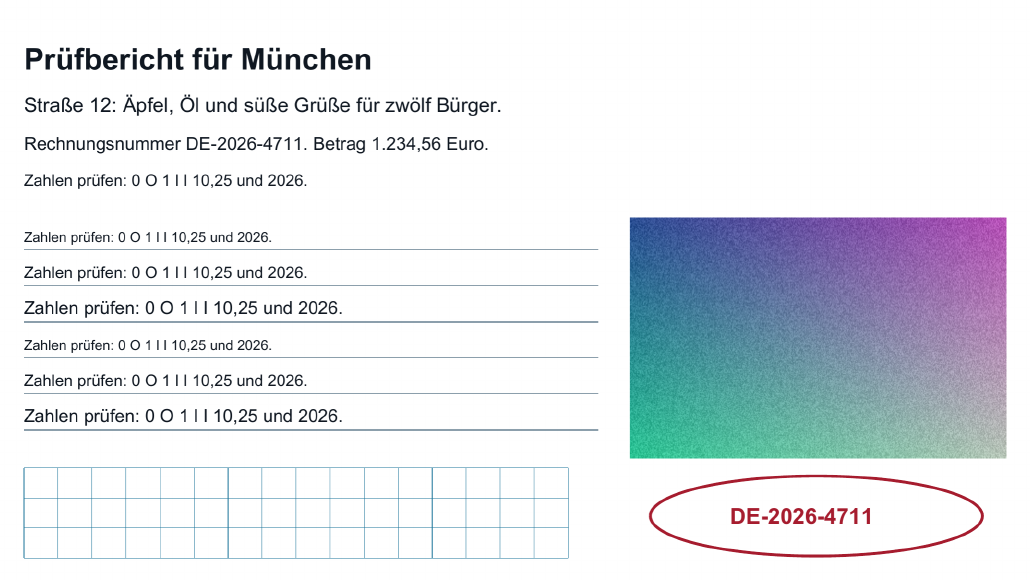
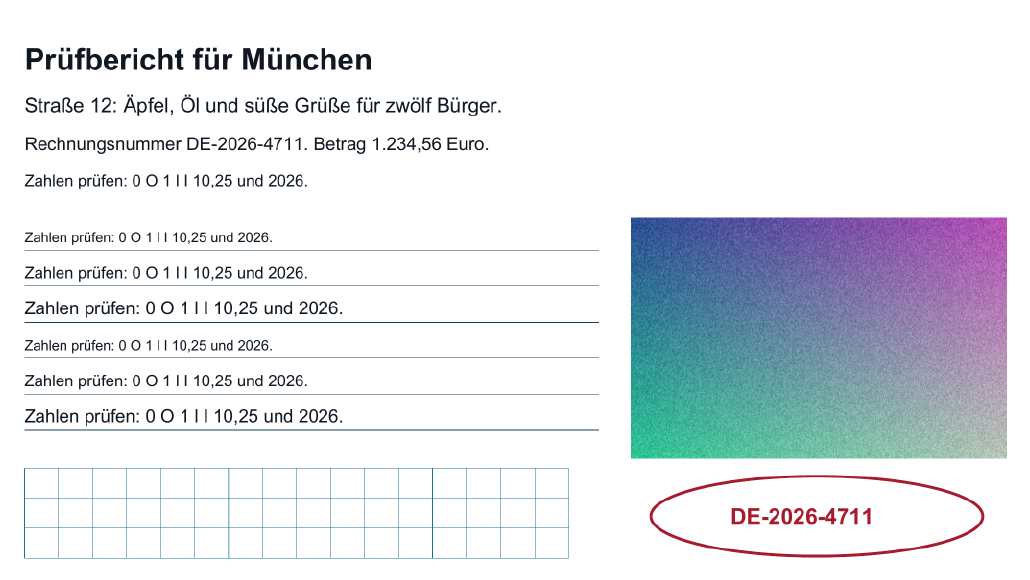
Berwarna seperti rujukan, tetapi resolusi setiap arah separuh daripadanya. Perhatikan tulisan halus dan tepi.
Skala kelabu, 150 PPI
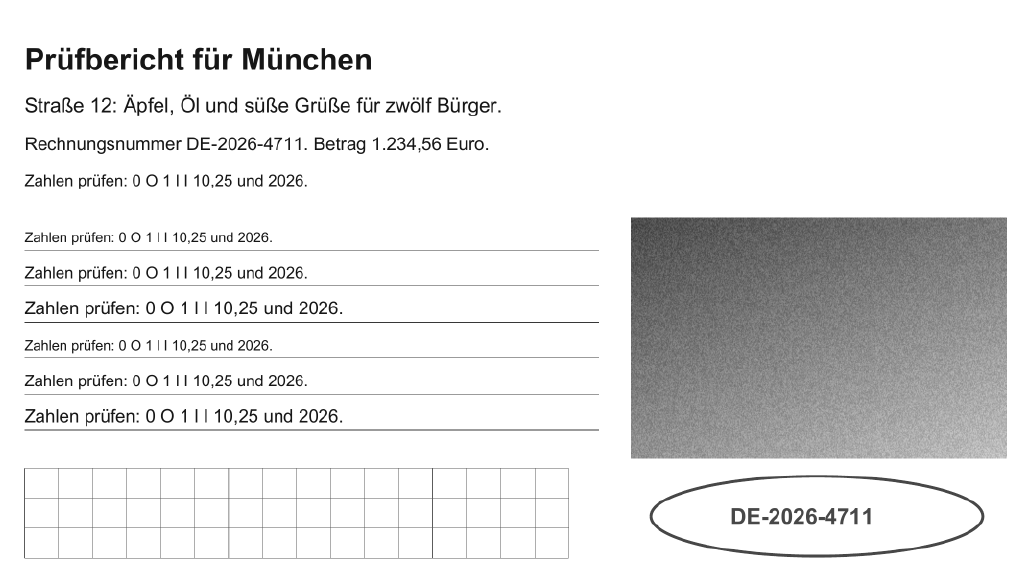
Tanpa warna dan dengan separuh resolusi pada setiap arah. Semak sama ada perkara yang dibezakan melalui warna dalam rujukan masih dapat dikenal pasti.
Warna, 300 PPI
Rujukan perbandingan.
Skala kelabu, 300 PPI
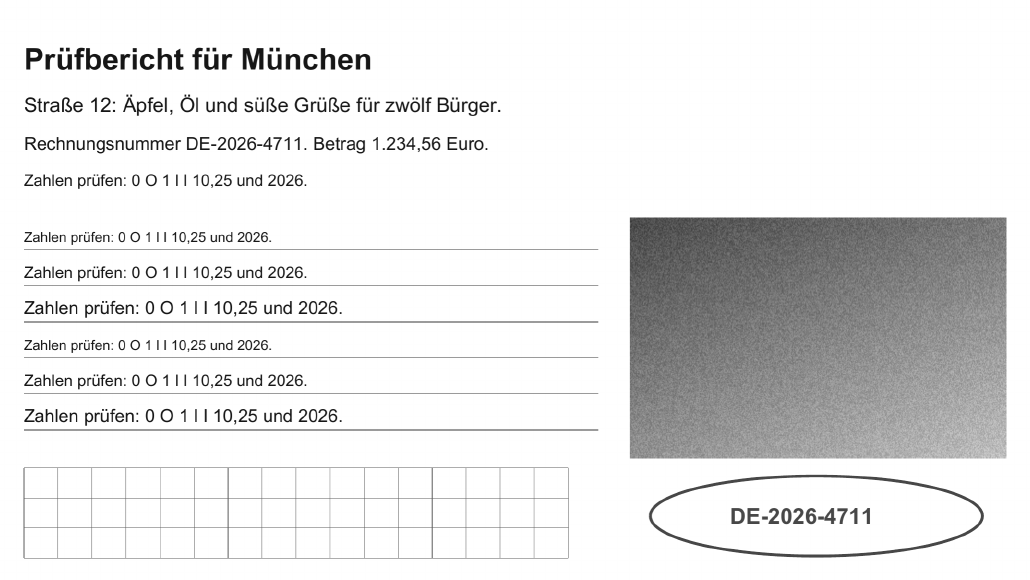
Resolusi sama dengan rujukan tetapi tanpa maklumat warna.
| Varian | Rujukan (bait) | Varian (bait) |
|---|---|---|
| Warna, 150 PPI | 1,233,599 | 352,067 |
| Skala kelabu, 150 PPI | 1,233,599 | 200,390 |
| Warna, 300 PPI | 1,233,599 | 1,233,599 |
| Skala kelabu, 300 PPI | 1,233,599 | 645,645 |
Petikan halaman yang sama dalam semua varian, diraster daripada PDF yang dibina tanpa suntingan lanjut.
Contoh ini bukan cadangan resolusi atau tetapan warna tertentu. Malah 300 PPI tidak menjamin semua teks boleh dibaca, dan 150 PPI tidak sentiasa mencukupi. Resolusi sahaja tidak dapat meramalkan saiz PDF termampat.
PDF sedia ada atau imej berasingan?
Kaedah yang sesuai bergantung pada bahan yang anda miliki sekarang. Kedua-dua alat memproses fail anda dalam pelayar, tetapi mengubah perkara yang berbeza:
Apa yang dilakukan oleh pemampat terhadap PDF imbasan
Di bawah “Kaedah”, anda memilih antara tiga tahap. “Pengoptimuman tanpa kehilangan data” hanya menyusun semula struktur fail dan tidak mengubah imej dengan sengaja. “Seimbang” dan “Fail yang lebih kecil” turut mengekodkan semula imej yang sesuai sebagai JPEG, dengan pemampatan lebih kuat dalam “Fail yang lebih kecil”. Melalui “Tetapkan saiz sasaran”, anda juga menetapkan had yang cuba dicapai oleh pemampat. Setiap percubaan bermula daripada fail asal, bukan hasil sebelumnya. Tahap kualiti khusus yang digunakan diterangkan dalam panduan perubahan terperinci yang dilakukan oleh ketiga-tiga kaedah.
Hanya imej terbenam yang cukup besar dan mempunyai format yang boleh diproses oleh enjin QPDF terbina dalam akan dikodkan semula. QPDF mengekodkan semula imej tetapi tidak mengubah skalanya (Dokumentasi QPDF tentang pengoptimuman saiz fail). Oleh itu, dimensi piksel dan resolusi efektif pada halaman kekal sama; anda tidak mengubah DPI imbasan anda di sini. Bukan setiap imbasan mengandungi imej yang sesuai, dan bukan setiap imbasan akan menjadi lebih kecil. Hanya hasil yang benar-benar lebih kecil dan lulus semakan akan digunakan; jika tidak, anda menerima semula fail asal dengan penjimatan 0 bait. Sebab perkara ini boleh berlaku dan langkah seterusnya diterangkan dalam panduan PDF tidak menjadi lebih kecil.
Pemampat menerima PDF sehingga 50 MiB (52,428,800 bait) bagi setiap fail. Ia menolak PDF yang ditandatangani secara digital, disulitkan, dilindungi kata laluan atau mempunyai struktur yang rosak. Sebaliknya, tandatangan tulisan tangan atau cap pada imbasan hanyalah sebahagian daripada imej halaman dan bukan halangan.
Apa yang ditawarkan oleh kaedah menggunakan imej berasingan
Semasa menukar imej kepada PDF, anda memilih antara “Kekalkan format asal” dan “Mampatkan sebagai JPEG”; kualiti JPEG boleh ditetapkan dari 40 hingga 100, dengan tetapan lalai 85. Dengan “Hadkan bilangan piksel”, imej disimpan semula sebagai JPEG dan sisi terpanjangnya dihadkan kepada nilai maksimum, iaitu 2000 piksel secara lalai. Kawasan lutsinar akan menjadi putih. Di sinilah anda benar-benar mengecilkan imej yang diimbas terlalu besar. Imej sumber tertakluk pada had tersendiri: maksimum 250 imej, setiap satu sehingga 50 MiB dan sehingga 40 juta piksel, dengan jumlah maksimum 100 MiB. PDF imej yang siap juga boleh bersaiz sehingga 100 MiB; ini ialah had bagi hasil, bukan had pemilihan fail kemudian dalam pemampat.
Adakah lapisan OCR sedia ada dikekalkan?
Biasanya ya. Pemampat tidak merasterkan semula halaman, sebaliknya hanya mengubah pengekodan imej yang sesuai dan struktur fail. Oleh itu, teks tidak kelihatan yang diletakkan di atas imej halaman oleh pengecaman teks terdahulu kekal sebagai sebahagian daripada halaman. Namun, semak juga dalam fail yang disimpan: cari perkataan yang pasti ada dalam dokumen dan pilih satu baris. Pemampat tidak menjalankan pengecaman teks baharu. Oleh itu, PDF imbasan tanpa lapisan teks tetap tidak mempunyai lapisan tersebut selepas dikecilkan. Jika anda memerlukan teks yang boleh dicari, gunakan aplikasi pengimbasan atau program yang mempunyai fungsi OCR.
Menukar melalui imej halaman bukan kaedah tanpa kehilangan data
Jika imbasan anda hanya tersedia sebagai PDF, anda memang boleh mengeksport halaman sebagai imej dan membina PDF baharu daripadanya. Namun, ini ialah pembinaan semula: hasilnya hanya terdiri daripada imej, lapisan teks atau OCR sedia ada hilang, dan setiap halaman dirasterkan serta dikodkan semula. Jika anda menggunakan beberapa alat secara berturutan, simpan hasilnya dan pilih semula fail yang disimpan dalam alat seterusnya. Had 50 MiB bagi setiap fail yang dipilih turut terpakai di sana.
Ukur resolusi dan saiz fail secara berasingan
Resolusi menunjukkan bilangan piksel bagi sesuatu panjang pada kertas. Pada pengimbas, tetapan ini biasanya dinamakan DPI; bagi imej yang terhasil, yang dimaksudkan ialah piksel per inci, iaitu PPI. Satu inci bersamaan 25.4 mm. Maka: piksel = panjang dalam mm ÷ 25.4 × PPI. Bagi helaian A4 berukuran 210 × 297 mm, hasilnya ialah:
Jika anda mengurangkan resolusi kepada separuh pada saiz halaman yang sama, lebar dan tinggi juga menjadi separuh. Dengan itu, bilangan piksel berkurang kepada satu perempat: 2,174,960 ialah tepat satu perempat daripada 8,699,840. Baris ketiga menunjukkan kesan had lalai semasa penukaran imej terhadap imbasan 300-PPI: daripada 2480 × 3508 menjadi 1414 × 2000 piksel, kurang sedikit daripada satu pertiga bilangan piksel asal. Jika imej ini dicetak memenuhi keseluruhan tinggi 297 mm, resolusinya bersamaan kira-kira 171 PPI. Namun, pada halaman yang siap, resolusi sebenar bergantung pada saiz imej yang dipaparkan di situ, iaitu format halaman dan margin. Anda boleh mencuba format dan resolusi lain dengan kalkulator Kira piksel dan saiz cetakan.
Adakah separuh DPI sentiasa menjadikan fail empat kali lebih kecil?
Tidak. Pengiraan di atas mengira piksel, bukan bait. Bilangan bait yang digunakan oleh imej dalam PDF bergantung pada sejauh mana kandungannya boleh dimampatkan: hingar dan butiran halus memerlukan lebih banyak ruang berbanding kawasan sekata, dan kaedah pemampatan tidak menggunakan jumlah ruang yang sama untuk menyimpan setiap piksel. Selain itu, terdapat bahagian PDF yang tiada kaitan dengan bilangan piksel, seperti lapisan teks, fon dan struktur fail. Oleh itu, satu perempat bilangan piksel boleh menghasilkan lebih atau kurang daripada satu perempat bilangan bait.
Hanya fail yang siap dapat menunjukkan sama ada sesuatu perubahan mencukupi. Untuk itu, pemampat memaparkan Asal, Hasil dan Dijimatkan dalam bait serta penjimatan dalam peratus. Bandingkan nilai bait kerana paparan yang dibundarkan kepada MB boleh menyembunyikan perbezaan kecil. Resolusi itu sendiri diubah pada pengimbas atau semasa menukar imej berasingan; pemampat membiarkannya tanpa perubahan.
Contoh: A4 dan A5 pada 150 atau 300 PPI
Contoh pengiraan bilangan piksel bagi format kertas pada resolusi tertentu. Tetapan awal ialah A4 potret pada 150 PPI; anda boleh memilih A5, landskap atau 300 PPI. Contoh tidak mengubah imbasan atau fail. 150 dan 300 PPI ialah nilai contoh, bukan cadangan umum.
Kira piksel
Segi empat ialah skema yang disesuaikan dengan ruang tersedia, bukan saiz cetakan sebenar atau pratonton fail anda. Rujuk nilai angka.
Saiz cetakan
- Lebar cetakan
- 21 cm
- Tinggi cetakan
- 29.7 cm
Dimensi piksel
- Lebar piksel
- 1,240 px
- Tinggi piksel
- 1,754 px
- Resolusi arah lebar
- 149.981 PPI
- Resolusi arah tinggi
- 150.005 PPI
- Resolusi berkesan (nilai lebih rendah)
- 149.981 PPI
Resolusi lebar dan tinggi berbeza lebih daripada 1 peratus. Nisbah aspek imej dan saiz sasaran tidak sepadan sepenuhnya. Memaksa imej kepada ukuran itu akan memesongkannya.
Piksel dibundarkan kepada nombor bulat terdekat. Akibatnya, resolusi setiap paksi mungkin sedikit berbeza daripada sasaran.
Pengiraan tidak membuktikan kebolehbacaan, kualiti imej atau saiz fail PDF. DPI pencetak ialah nilai berbeza daripada PPI imej.
Semak imbasan dan hasil secara menyeluruh
Imbasan yang lebih kecil hanya berguna jika semua perkara penting masih ada. Simpan fail asal anda dan semak fail yang disimpan, bukan pratonton sahaja. Pratonton dalam pemampat menunjukkan halaman yang sama bagi fail asal dan hasil secara bersebelahan, dan anda boleh menyelaknya halaman demi halaman. Namun, sama ada teks masih boleh dicari atau pautan berfungsi hanya dapat dipastikan melalui PDF yang dimuat turun dalam pemapar anda.
- Semak semua halaman: adakah tiada halaman belakang, lampiran atau halaman di bahagian tengah yang tertinggal?
- Periksa tepi halaman: adakah nombor halaman, kod pengesahan dan maklumat di tepi helaian lengkap?
- Besarkan tulisan terkecil: adakah gred, tarikh, nombor rujukan fail dan nota kaki masih jelas? Perhatikan angka yang mudah dikelirukan seperti 3 dan 8 atau 1 dan 7.
- Semak cap, meterai dan tandatangan: adakah semuanya dapat dikenal pasti, dan adakah warnanya dikekalkan jika diperlukan oleh penerima?
- Semak bahagian pudar: tulisan pensel, tulisan pudar dan salinan karbon tidak boleh tenggelam dalam tompokan atau corak akibat pemampatan.
- Uji carian teks jika fail asal boleh dicari: cari perkataan yang diketahui dan pilih satu baris.
- Bandingkan saiz dalam bait dengan keperluan penerima.
Jika sesuatu bahagian tidak memuaskan, mulakan semula daripada fail asal: gunakan kaedah pemampatan yang kurang agresif, tetapan lain semasa menukar imej atau imbasan baharu. Akhirnya, bilangan bait dan kebolehbacaan fail yang disimpan menentukan sama ada hasilnya sesuai. Panduan Semak kualiti PDF selepas pemampatan menerangkan perkara khusus yang boleh anda perhatikan tentang kualiti imej.