Por qué los escaneos ocupan tanto espacio
Un escáner captura la página como una imagen. Lo que ves en una página escaneada es una cuadrícula de píxeles; al escanear documentos, suele haber una imagen por página. Algunas aplicaciones de escaneo añaden una capa de texto invisible mediante reconocimiento óptico de caracteres (OCR), que permite buscar en la página; aun así, la imagen visible de la página sigue siendo una cuadrícula de píxeles. En cambio, un PDF exportado directamente desde un procesador de textos describe esa misma página mediante caracteres, fuentes y líneas. Por eso, una carta de cuatro páginas puede ocupar muy poco espacio al exportarla, mientras que esa misma carta escaneada puede ocupar varios MB.
La cantidad de bytes que ocupa un escaneo depende principalmente de cuatro factores:
- Dimensiones en píxeles: anchura por altura en píxeles. Se determinan a partir del formato del papel y la resolución de escaneo.
- Color: un escaneo en color almacena más información por píxel que uno en escala de grises, y este, a su vez, más que uno en blanco y negro puro.
- Ruido de imagen y fondo: la textura del papel, las sombras, los pliegues o un velo gris cuentan como detalles reales de la imagen al comprimirla y ocupan espacio. En cambio, las superficies blancas uniformes pueden almacenarse con muy pocos datos.
- Codificación: el método de compresión utilizado para guardar la imagen y la calidad con la que se guarda.
Por eso, tener cuatro páginas, un valor de DPI o un formato A4 no implica una cantidad fija de MB por página. Dos escaneos de la misma hoja pueden tener tamaños muy distintos según el dispositivo y los ajustes. Un PDF tampoco tiene una única resolución: cada imagen incrustada tiene sus propias dimensiones en píxeles, y un archivo puede combinar páginas escaneadas, páginas de texto exportadas y fotografías.
Cómo reconocer las páginas de imagen en tu PDF
Si tu archivo está formado principalmente por páginas de imagen, la mayor parte de sus bytes suele corresponder a esas imágenes. Los siguientes apartados se centran precisamente en ellas.
Escanear con los ajustes adecuados desde el principio
El momento en el que tienes mayor control es cuando el papel todavía está en el escáner. Ahí decides cuántos píxeles y cuánta información de color se generan. Ninguna compresión posterior puede recuperar los detalles que no se capturaron al escanear. Del mismo modo, el compresor de PDF no puede reducir después una resolución de escaneo muy alta, porque no modifica las dimensiones en píxeles de las imágenes.
Por eso, elige los ajustes según la finalidad: ¿qué debe poder leer el destinatario y qué detalles sirven como prueba? En certificados académicos, justificantes o contratos, suelen ser las cifras más pequeñas, los sellos de tinta, las firmas, los sellos oficiales y los datos en los márgenes, como los números de página o los códigos de verificación.
¿Conviene escanear a 300 DPI o a una resolución mayor y comprimir después?
Para el proceso de escaneo de Acrobat con compresión adaptativa, Adobe recomienda 300 DPI para color y escala de grises y 600 DPI para blanco y negro (Adobe: ajustes de los PDF escaneados). Es un buen punto de partida para ese proceso concreto, pero no es una norma general ni un requisito de tu destinatario. Solo merece la pena tener más píxeles si permiten ver algo que necesitas: si el texto más pequeño ya se lee con claridad a 300 DPI, una resolución mayor aumentará sobre todo el tamaño del archivo.
Que funcione la idea de «escanear a mayor resolución y reducir después» depende de la herramienta que utilices para reducir el tamaño. El compresor de este sitio reduce la calidad JPEG de las imágenes compatibles, no su cantidad de píxeles. Si quieres reducir después la cantidad de píxeles, necesitas los escaneos como archivos de imagen individuales y limitarla al crear el PDF, o bien volver a escanear. La forma más fiable de decidir es hacer una prueba: escanea una página representativa que contenga el texto más pequeño con dos configuraciones y compara la legibilidad y el tamaño de archivo en bytes.
¿Cuándo puedo usar escala de grises en lugar de color?
Siempre que el color del documento no aporte información que el destinatario necesite. Sin embargo, un sello azul, una firma en color o unos campos resaltados con colores pueden ser precisamente la prueba que importa. Por ejemplo, para subir documentos a uni-assist, los documentos escaneados deben estar completos y ser legibles. Allí, la firma y el sello de la institución emisora, una indicación de que el documento se ha generado automáticamente o un código de verificación pueden acreditar el carácter oficial de un certificado académico (uni-assist: subir documentos, información a fecha de octubre de 2026). Otros destinatarios tienen sus propias normas; siempre prevalecen sus requisitos.
Al escanear, blanco y negro suele significar que cada píxel es negro o blanco. Esto suele ahorrar espacio, pero puede hacer que desaparezcan el texto tenue, los sellos claros o las líneas finas, o que se conviertan en manchas. El modo de color se ajusta en el escáner o en la aplicación de escaneo. El compresor de PDF no convierte el color en escala de grises.
Márgenes y recorte
El recorte automático de las aplicaciones de escaneo elimina los bordes oscuros y el fondo de la mesa, pero también puede cortar números de página, códigos de verificación o sellos situados en el borde de la hoja. Revisa cada página después del recorte y es preferible que vuelvas a escanear antes que perder un detalle que sirva como prueba.
La misma página escaneada en cuatro variantes
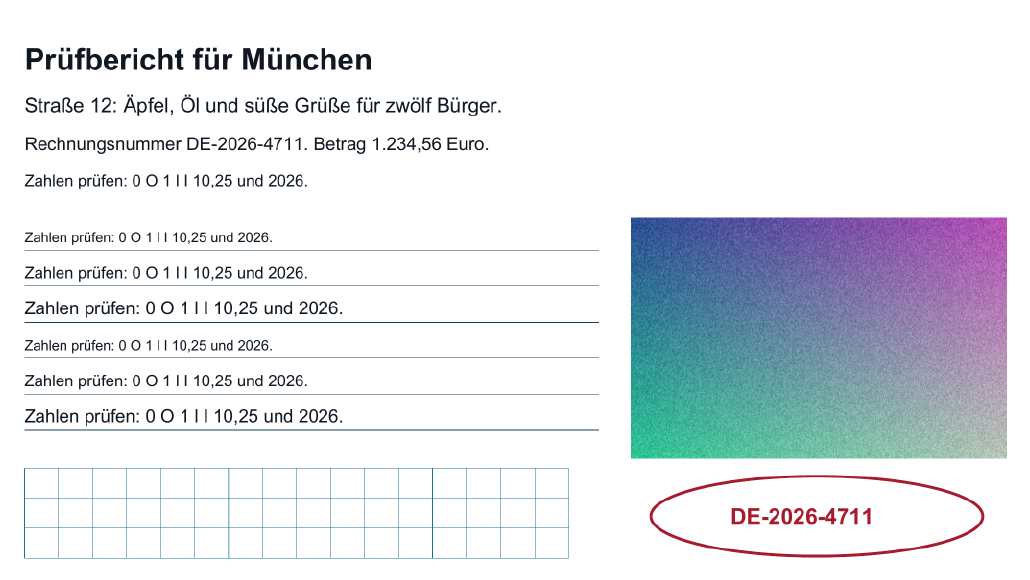
Cuatro PDF de la misma página de ejemplo creada expresamente, como escaneos de página completa en color o escala de grises a 150 o 300 PPI. Los archivos se crearon por separado, sin reducirlos con el compresor. Elige una variante y compárala con la referencia en color a 300 PPI.
Desplázate dentro de cualquiera de las dos imágenes para mover el recorte ampliado. Si una imagen tiene el foco, también puedes usar las flechas del teclado; ambas imágenes se moverán juntas.
Color, 150 PPI
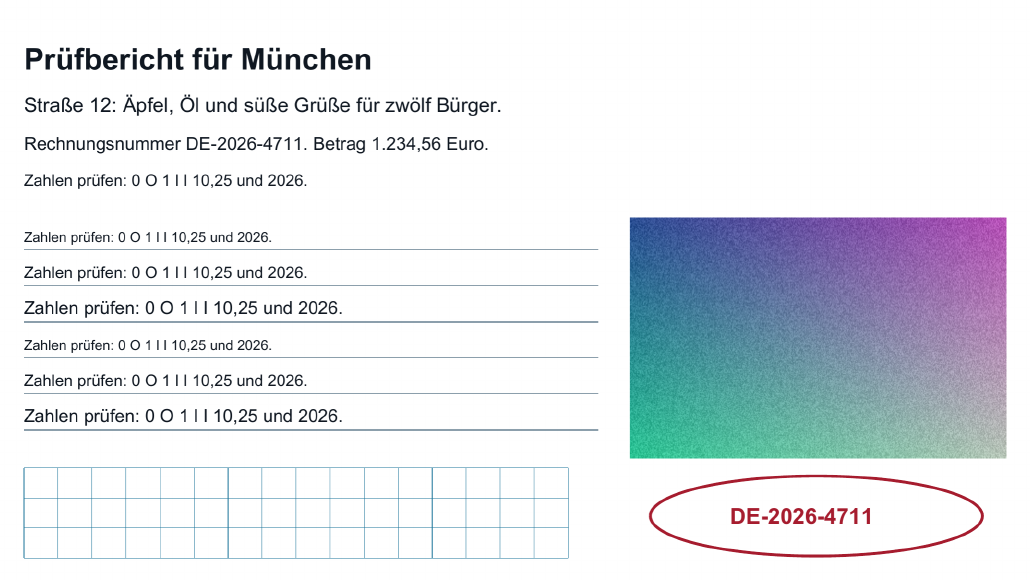
En color como la referencia, pero con la mitad de resolución en cada dirección. Fíjate en la letra pequeña y los bordes.
Escala de grises, 150 PPI
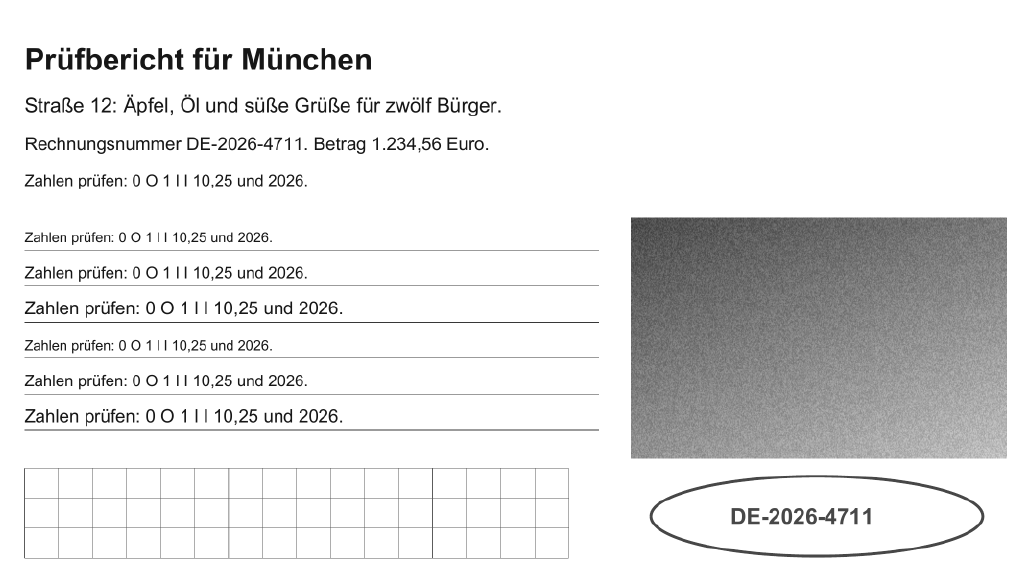
Sin color y con la mitad de resolución en cada dirección. Comprueba si todavía se distinguen los elementos que la referencia diferencia mediante colores.
Color, 300 PPI
Referencia para la comparación.
Escala de grises, 300 PPI
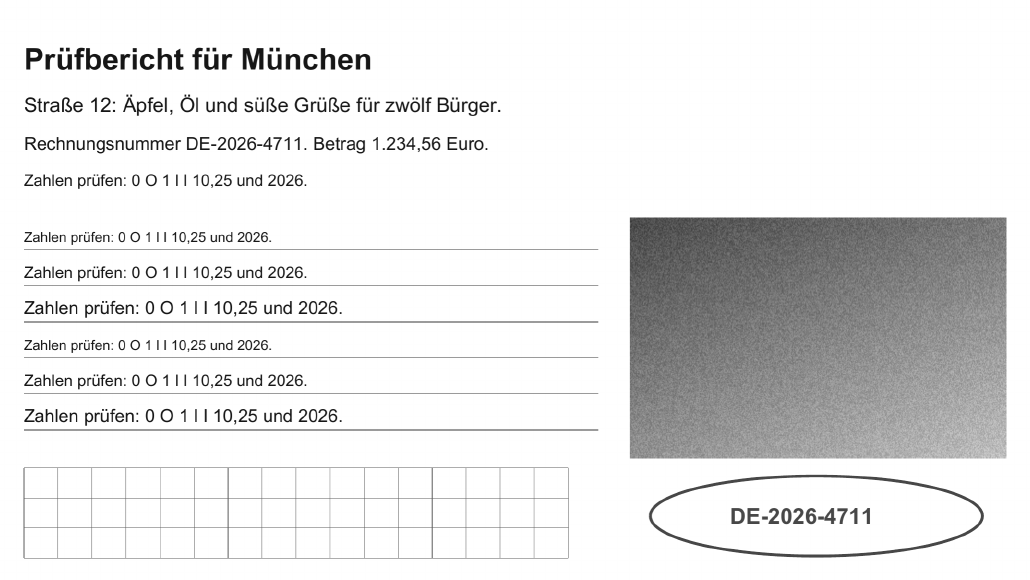
La misma resolución que la referencia, sin información de color.
| Variante | Referencia (bytes) | Variante (bytes) |
|---|---|---|
| Color, 150 PPI | 1.233.599 | 352.067 |
| Escala de grises, 150 PPI | 1.233.599 | 200.390 |
| Color, 300 PPI | 1.233.599 | 1.233.599 |
| Escala de grises, 300 PPI | 1.233.599 | 645.645 |
El mismo recorte en todas las variantes, rasterizado a partir de los PDF creados, sin retoques posteriores.
El ejemplo no recomienda una resolución ni un ajuste de color determinados. Incluso a 300 PPI no todo texto es necesariamente legible, y 150 PPI no basta en todos los casos. La resolución por sí sola no permite predecir el tamaño de un PDF comprimido.
¿Un PDF existente o imágenes individuales?
La opción adecuada depende de lo que tengas en ese momento. Ambas herramientas procesan tus archivos en el navegador, pero modifican cosas distintas:
Qué hace el compresor con un PDF escaneado
En «Método» puedes elegir entre tres niveles. «Optimización sin pérdida» solo reorganiza la estructura del archivo y no modifica las imágenes de forma intencionada. «Equilibrado» y «Archivo más pequeño» también vuelven a codificar las imágenes compatibles como JPEG; «Archivo más pequeño» aplica una compresión mayor. Con «Establecer el tamaño objetivo» puedes indicar además un límite que el compresor intenta alcanzar. Cada intento parte del original, no del resultado anterior. La guía qué cambia exactamente cada uno de los tres métodos explica los niveles de calidad concretos que se utilizan.
Solo se vuelven a codificar las imágenes incrustadas que tienen un tamaño suficiente y cuyo formato puede procesar el motor QPDF integrado. QPDF vuelve a codificar las imágenes, pero no cambia sus dimensiones (documentación de QPDF sobre la optimización del tamaño de archivo). Por tanto, las dimensiones en píxeles y la resolución efectiva en la página se mantienen; aquí no cambias los DPI de tu escaneo. No todos los escaneos contienen imágenes compatibles y no todos se reducen. Solo se acepta un resultado que sea realmente más pequeño y supere las comprobaciones; de lo contrario, recibirás tu original con un ahorro de 0 bytes. La guía El PDF no reduce su tamaño explica a qué puede deberse y qué puedes hacer después.
El compresor admite PDF de hasta 50 MiB (52.428.800 bytes) por archivo. Rechaza los PDF firmados digitalmente, cifrados, protegidos con contraseña o con una estructura defectuosa. En cambio, una firma manuscrita o un sello en un escaneo son simplemente parte de la imagen de la página y no suponen ningún impedimento.
Qué ofrece la opción de usar imágenes individuales
Al convertir imágenes en un PDF, puedes elegir entre «Conservar el formato original» y «Comprimir como JPEG»; la calidad JPEG se puede ajustar de 40 a 100 y su valor predeterminado es 85. Con «Limitar la cantidad de píxeles», las imágenes se vuelven a guardar como JPEG y su lado más largo se limita a un valor máximo, que por defecto es de 2000 píxeles. Las zonas transparentes pasan a ser blancas. Aquí es donde puedes reducir realmente las dimensiones de las imágenes escaneadas con un tamaño excesivo. Las imágenes de origen tienen sus propios límites: un máximo de 250 imágenes, cada una de hasta 50 MiB y hasta 40 millones de píxeles, con un total máximo de 100 MiB. El PDF de imágenes resultante también puede tener hasta 100 MiB; este límite corresponde al resultado, no a la selección posterior en el compresor.
¿Se conserva una capa OCR existente?
Normalmente sí. El compresor no vuelve a rasterizar las páginas, sino que solo modifica la codificación de las imágenes compatibles y la estructura del archivo. Por eso, el texto que un reconocimiento de texto anterior colocó de forma invisible sobre la imagen de la página sigue formando parte de ella. Aun así, compruébalo en el archivo guardado: busca una palabra que sepas con certeza que aparece en el documento y selecciona una línea. El compresor no realiza un nuevo reconocimiento de texto. Por tanto, un PDF escaneado sin capa de texto seguirá sin ella después de reducir su tamaño. Si necesitas texto que permita hacer búsquedas, utiliza una aplicación de escaneo o un programa con función OCR.
Pasar por imágenes de página no es una alternativa sin pérdida
Si solo tienes tus escaneos en PDF, puedes exportar las páginas como imágenes y crear un PDF nuevo a partir de ellas. Sin embargo, esto supone reconstruirlo: el resultado queda formado únicamente por imágenes, se pierde cualquier capa de texto u OCR existente y cada página se vuelve a rasterizar y codificar. Si utilizas varias herramientas consecutivamente, guarda el resultado y vuelve a seleccionar el archivo guardado en la siguiente herramienta. Allí también se aplica el límite de 50 MiB por archivo seleccionado.
Medir por separado la resolución y el tamaño de archivo
La resolución indica cuántos píxeles corresponden a una longitud determinada de papel. En el escáner, el ajuste suele llamarse DPI; para la imagen resultante se refiere a píxeles por pulgada, es decir, PPI. Una pulgada equivale a 25,4 mm. De ahí se obtiene: píxeles = longitud en mm ÷ 25,4 × PPI. Para una hoja A4 de 210 × 297 mm, el resultado es:
Si reduces la resolución a la mitad manteniendo el mismo tamaño de página, la anchura y la altura se reducen a la mitad. Así, la cantidad de píxeles baja a una cuarta parte: 2.174.960 es exactamente una cuarta parte de 8.699.840. La tercera fila muestra el efecto del límite predeterminado al convertir imágenes de un escaneo a 300 PPI: de 2480 × 3508 se pasa a 1414 × 2000 píxeles, algo menos de un tercio de la cantidad original de píxeles. Si esta imagen se imprimiera ocupando toda la altura de 297 mm, equivaldría a unos 171 PPI. Sin embargo, en la página final, la resolución real depende del tamaño con el que aparezca la imagen, es decir, del formato de página y de los márgenes. Puedes probar otros formatos y resoluciones con la calculadora Calcular píxeles y tamaño de impresión.
¿Reducir los DPI a la mitad hace siempre que el archivo ocupe una cuarta parte?
No. El cálculo anterior cuenta píxeles, no bytes. La cantidad de bytes que ocupan las imágenes en el PDF depende de lo bien que se pueda comprimir su contenido: el ruido y los detalles finos ocupan más que las superficies uniformes, y el método de compresión no utiliza la misma cantidad de datos para guardar cada píxel. A esto se añaden las partes del PDF que no tienen relación con la cantidad de píxeles, como una capa de texto, las fuentes y la estructura del archivo. Por eso, una cuarta parte de los píxeles puede dar como resultado una cantidad de bytes superior o inferior a una cuarta parte de la original.
Solo el archivo final permite saber si un cambio reduce lo suficiente el tamaño. Para ello, el compresor muestra Original, Resultado y Ahorro en bytes, además del ahorro en porcentaje. Compara los valores en bytes, porque una cifra redondeada en MB puede ocultar pequeñas diferencias. La resolución se cambia en el escáner o al convertir imágenes individuales; el compresor la mantiene intacta.
Ejemplo: A4 y A5 a 150 o 300 PPI
Ejemplo de cálculo de los píxeles necesarios para un formato de papel a una resolución determinada. El ajuste inicial es A4 vertical a 150 PPI; también puedes elegir A5, horizontal o 300 PPI. El ejemplo no modifica escaneos ni archivos. 150 y 300 PPI son valores ilustrativos, no una recomendación general.
Calcular píxeles
El rectángulo se adapta esquemáticamente al espacio disponible. No muestra el tamaño real de impresión ni una vista previa de tu archivo. Lo que cuenta son las cifras.
Tamaño de impresión
- Ancho de impresión
- 21 cm
- Alto de impresión
- 29,7 cm
Dimensiones en píxeles
- Ancho en píxeles
- 1240 px
- Alto en píxeles
- 1754 px
- Resolución horizontal
- 149,981 PPI
- Resolución vertical
- 150,005 PPI
- Resolución efectiva (valor menor)
- 149,981 PPI
La resolución horizontal y vertical difiere más de un 1 %. La proporción de la imagen no coincide del todo con el tamaño objetivo. Si ajustaras la imagen exactamente a esas medidas, quedaría deformada.
Los píxeles se redondean al entero más cercano. Por eso la resolución de cada eje puede diferir ligeramente del objetivo.
El cálculo no evalúa la legibilidad, la calidad de imagen ni el tamaño de un PDF. Los DPI de una impresora son un valor distinto de los PPI de una imagen.
Revisar por completo el escaneo y el resultado
Un escaneo más pequeño solo resulta útil si conserva todo lo importante. Guarda tu original y revisa el archivo guardado, no solo la vista previa. La vista previa del compresor muestra el original y el resultado de la misma página uno al lado del otro, y puedes avanzar página por página. Sin embargo, solo al abrir el PDF descargado en tu visor puedes comprobar si se sigue pudiendo buscar en el texto o si los enlaces funcionan.
- Revisar todas las páginas: ¿falta algún reverso, algún anexo o alguna página intermedia?
- Examinar los márgenes: ¿están completos los números de página, los códigos de verificación y los datos del borde de la hoja?
- Ampliar el texto más pequeño: ¿siguen distinguiéndose claramente las calificaciones, las fechas, los números de expediente y las notas al pie? Presta atención a cifras que se confunden fácilmente, como 3 y 8 o 1 y 7.
- Comprobar los sellos de tinta, los sellos oficiales y las firmas: ¿se reconocen y se conserva su color si el destinatario lo necesita?
- Revisar las zonas tenues: el lápiz, el texto desvanecido y las copias al carbón no deben quedar ocultos entre manchas o patrones de compresión.
- Probar la búsqueda de texto si el original permitía hacer búsquedas: busca una palabra conocida y selecciona una línea.
- Comparar el tamaño en bytes con el requisito del destinatario.
Si alguna parte no supera la revisión, vuelve a empezar desde el original: con un método menos agresivo en el compresor, con otros ajustes al convertir las imágenes o con un nuevo escaneo. Al final, la cantidad de bytes y la legibilidad del archivo guardado determinan si el resultado es adecuado. La guía Comprobar la calidad del PDF después de comprimirlo muestra en detalle qué aspectos de la calidad de imagen puedes revisar.