Varför skanningar tar stor plats
En skanner läser in sidan som en bild. Det du ser på en skannad sida är ett rutnät av pixlar, vid dokumentskanning oftast en bild per sida. Vissa skanningsappar lägger dessutom ett osynligt textlager från textigenkänning (OCR) ovanpå bilden så att sidan går att söka i. Den synliga sidbilden är ändå fortfarande ett pixelrutnät. En PDF som du exporterar direkt från ett ordbehandlingsprogram beskriver däremot samma sida med tecken, typsnitt och linjer. Därför kan ett fyrsidigt brev vara mycket litet som exporterad fil, medan samma brev som skanning kan ta flera MB.
Hur många byte en skanning kräver beror framför allt på fyra saker:
- Pixelmått: bredd gånger höjd i pixlar. De bestäms av pappersformatet och skanningsupplösningen.
- Färg: En färgskanning lagrar mer information per pixel än gråskala, och gråskala i sin tur mer än rent svartvitt.
- Bildbrus och bakgrund: Pappersstruktur, skuggor, veck eller en grå slöja räknas som verkliga bilddetaljer vid komprimeringen och tar plats. Jämnt vita ytor kan däremot lagras mycket kompakt.
- Kodning: Vilken komprimeringsmetod som används för att lagra bilden och med vilken kvalitet.
Varken fyra sidor, ett DPI-värde eller formatet A4 ger därför ett fast antal MB per sida. Två skanningar av samma ark kan bli mycket olika stora beroende på enhet och inställningar. En PDF har inte heller en enda upplösning: Varje inbäddad bild har egna pixelmått, och en fil kan innehålla både skannade sidor, exporterade textsidor och foton.
Så känner du igen bildsidor i din PDF
Om filen till största delen består av bildsidor finns de flesta av dess byte oftast i dessa bilder. Det är just dem de följande avsnitten handlar om.
Välj lämpliga inställningar redan vid skanningen
Du har störst möjlighet att påverka så länge papperet fortfarande ligger i skannern. Där bestämmer du hur många pixlar och hur mycket färginformation som över huvud taget skapas. Detaljer som saknas vid skanningen kan ingen senare komprimering återskapa. Omvänt går det inte att sänka en mycket hög skanningsupplösning i efterhand med PDF-komprimeringsverktyget, eftersom det inte ändrar bildernas pixelmått.
Anpassa därför inställningarna efter syftet: Vad måste mottagaren kunna läsa, och vilka detaljer fungerar som bevis? På betyg, intyg eller avtal är det ofta de minsta siffrorna, stämplar, underskrifter, sigill och uppgifter vid sidkanten, till exempel sidnummer eller kontrollkoder.
Ska jag skanna med 300 DPI eller högre och komprimera senare?
Adobe rekommenderar 300 DPI för färg och gråskala och 600 DPI för svartvitt i Acrobats skanningsflöde med adaptiv komprimering (Adobe: Inställningar för skannade PDF-filer). Det är en bra utgångspunkt för just det arbetsflödet, men ingen allmän regel och inget krav från din mottagare. Fler pixlar är bara meningsfulla om de gör något synligt som du behöver: Om den minsta texten redan är tydligt läsbar vid 300 DPI gör en högre upplösning framför allt filen större.
Om det fungerar att ”skanna med högre upplösning och minska senare” beror på vad du använder för att minska filen senare. Komprimeringsverktyget på den här webbplatsen sänker JPEG-kvaliteten för lämpliga bilder, inte deras pixelantal. Vill du minska antalet pixlar i efterhand behöver du ha skanningarna som separata bildfiler och begränsa antalet pixlar när du skapar PDF-filen, eller så skannar du på nytt. Säkraste sättet att välja är att göra ett prov: Skanna en typisk sida med den minsta texten med två olika inställningar och jämför läsbarhet och filstorlek i byte.
När kan jag använda gråskala i stället för färg?
När färgen i dokumentet inte förmedlar någon information som mottagaren behöver. En blå stämpel, en färgad underskrift eller färgmarkerade fält kan däremot vara just det bevis som är avgörande. Vid uppladdning till uni-assist måste till exempel skannade dokument vara fullständiga och läsbara. Underskrift och stämpel från den utfärdande institutionen, en uppgift om att dokumentet har skapats maskinellt eller en kontrollkod kan där styrka att ett betyg eller intyg är officiellt (uni-assist: Ladda upp dokument, uppgifter från oktober 2026). Andra mottagare har egna regler. Det är alltid deras krav som gäller.
Svartvitt vid skanning betyder oftast att varje pixel är antingen svart eller vit. Det sparar ofta plats, men kan få blek text, ljusa stämplar eller tunna linjer att försvinna eller flyta ihop till fläckar. Färgläget ställer du in på skannern eller i skanningsappen. PDF-komprimeringsverktyget omvandlar inte färg till gråskala.
Kanter och beskärning
Automatisk beskärning i skanningsappar tar bort mörka kanter och bordet i bakgrunden, men kan också skära bort sidnummer, kontrollkoder eller stämplar vid papperskanten. Kontrollera varje sida efter beskärningen och skanna hellre på nytt än att förlora en detalj som fungerar som bevis.
Samma skannade sida i fyra varianter
Fyra PDF-filer av samma särskilt skapade exempelsida, var och en som en helsidesskanning i färg eller gråskala med 150 eller 300 PPI. Filerna skapades separat och komprimerades inte med kompressorn. Välj en variant och jämför med färgreferensen i 300 PPI.
Skrolla i någon av de två bilderna för att flytta det förstorade utsnittet. När en bild har fokus kan du också använda piltangenterna, och båda bilderna flyttas tillsammans.
Färg, 150 PPI
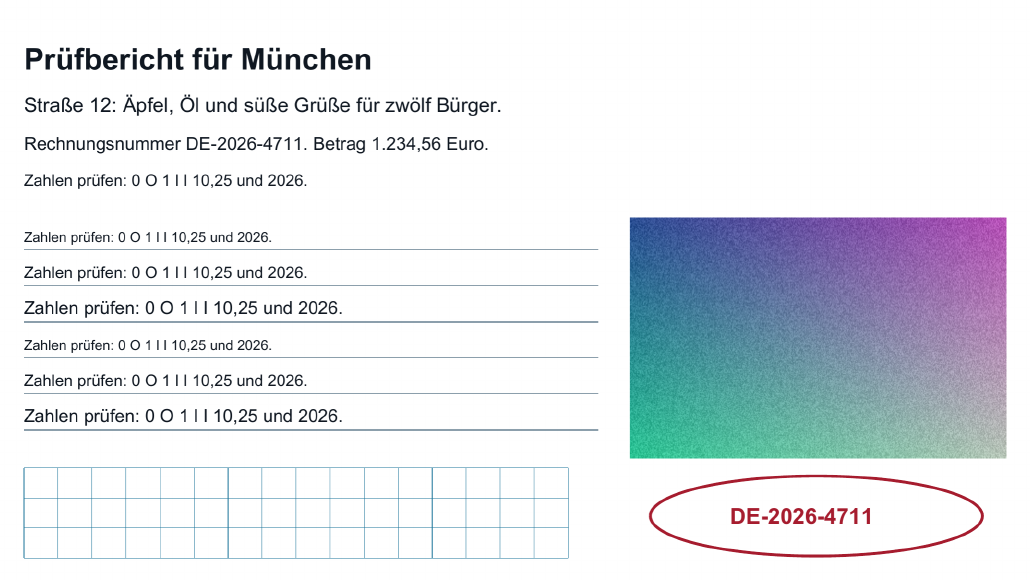
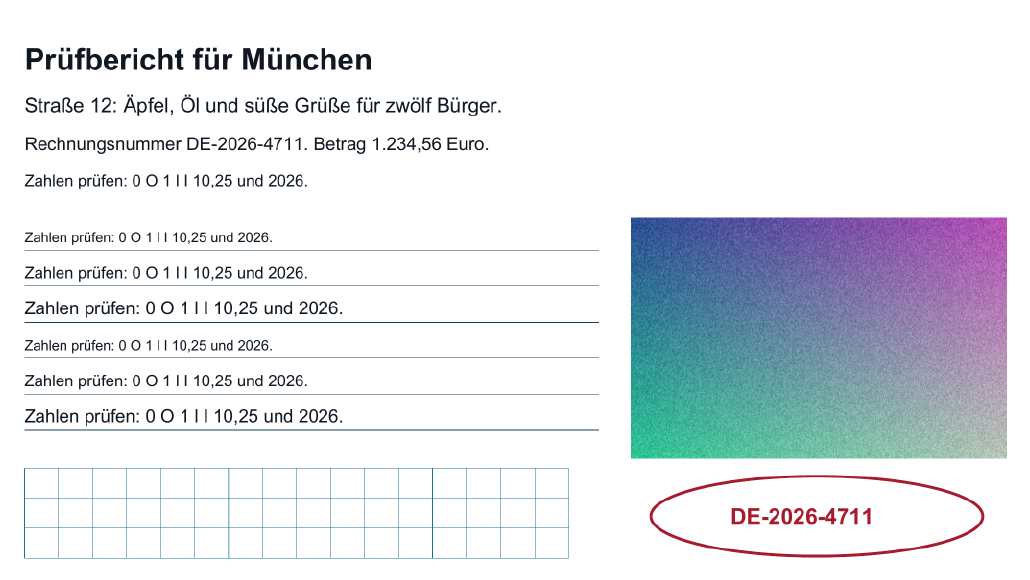
I färg som referensen, men med halva upplösningen i båda riktningarna. Granska liten text och kanter.
Gråskala, 150 PPI
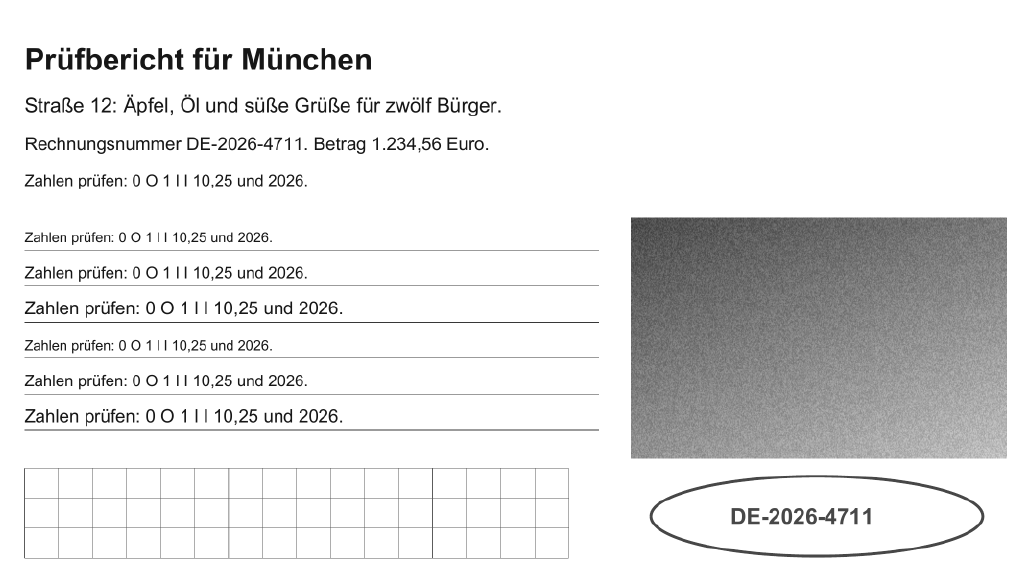
Utan färg och med halva upplösningen i båda riktningarna. Kontrollera att det som skiljs åt med färg i referensen fortfarande går att urskilja.
Färg, 300 PPI
Referens för jämförelsen.
Gråskala, 300 PPI
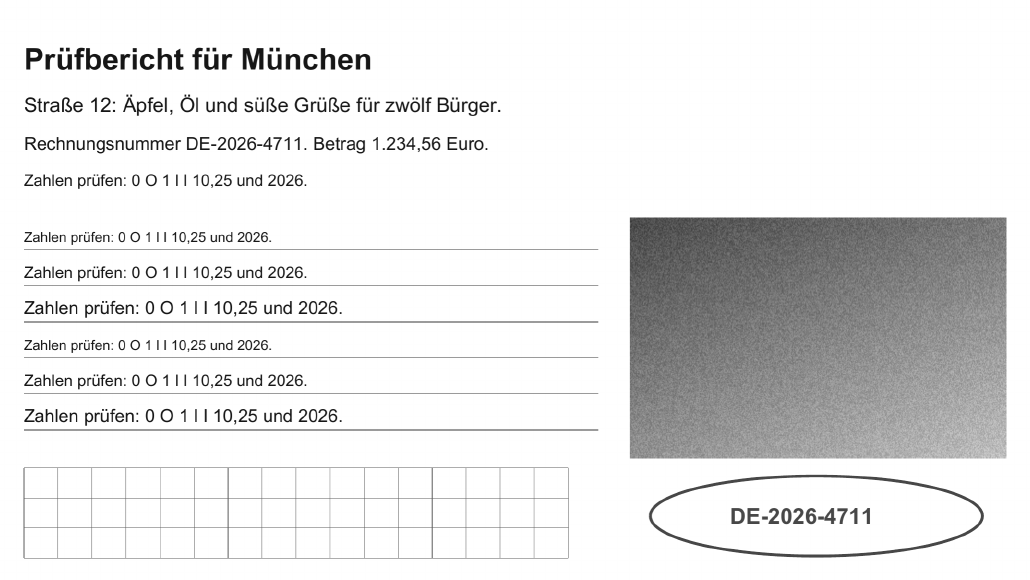
Samma upplösning som referensen men utan färginformation.
| Variant | Referens (byte) | Variant (byte) |
|---|---|---|
| Färg, 150 PPI | 1 233 599 | 352 067 |
| Gråskala, 150 PPI | 1 233 599 | 200 390 |
| Färg, 300 PPI | 1 233 599 | 1 233 599 |
| Gråskala, 300 PPI | 1 233 599 | 645 645 |
Samma sidutsnitt i alla varianter, rasteriserat från de skapade PDF-filerna utan efterbearbetning.
Exemplet rekommenderar ingen viss upplösning eller färginställning. Inte all text är säkert läsbar ens vid 300 PPI, och 150 PPI räcker inte alltid. Upplösningen ensam kan inte förutsäga storleken på en komprimerad PDF.
Befintlig PDF eller separata bilder?
Vilken väg som passar beror på vad du har framför dig. Båda verktygen bearbetar dina filer i webbläsaren, men ändrar olika saker:
Vad komprimeringsverktyget gör med en skannad PDF
Under ”Metod” väljer du mellan tre nivåer. ”Förlustfri optimering” omorganiserar bara filstrukturen och ändrar inte bilder avsiktligt. ”Balanserad” och ”Mindre fil” kodar dessutom om lämpliga bilder som JPEG, med kraftigare komprimering för ”Mindre fil”. Med ”Ange målstorlek” anger du också en gräns som komprimeringsverktyget försöker nå. Varje försök utgår från originalet, inte från det föregående resultatet. Exakt vilka kvalitetsnivåer som används förklaras i guiden om vad de tre metoderna ändrar i detalj.
Bara inbäddade bilder som är tillräckligt stora och vars format den inbyggda QPDF-motorn kan hantera kodas om. QPDF kodar om bilder men skalar dem inte (QPDF-dokumentation om optimering av filstorlek). Pixelmåtten och den effektiva upplösningen på sidan förblir alltså desamma; du ändrar inte skanningens DPI här. Inte alla skanningar innehåller lämpliga bilder, och inte alla blir mindre. Bara ett resultat som faktiskt är mindre och klarar kontrollerna används. Annars får du tillbaka originalet med 0 byte sparade. Vad det kan bero på och hur du går vidare förklaras i guiden PDF-filen blir inte mindre.
Komprimeringsverktyget tar emot PDF-filer på upp till 50 MiB (52 428 800 byte) per fil. Digitalt signerade, krypterade, lösenordsskyddade eller felaktigt uppbyggda PDF-filer avvisas. En handskriven underskrift eller en stämpel på en skanning är däremot bara en del av sidbilden och inget hinder.
Vad du kan göra med separata bilder
När du omvandlar bilder till en PDF väljer du mellan ”Behåll originalformatet” och ”Komprimera som JPEG”. JPEG-kvaliteten kan ställas in från 40 till 100, med 85 som standard. Med ”Begränsa pixelantal” sparas bilderna på nytt som JPEG och deras längsta kant begränsas till ett högsta värde, som standard 2000 pixlar. Genomskinliga områden blir då vita. Det är här du faktiskt kan minska bilder som har skannats för stora. För ursprungsbilderna gäller egna gränser: högst 250 bilder, var och en på upp till 50 MiB och upp till 40 miljoner pixlar, sammanlagt högst 100 MiB. Den färdiga PDF-filen med bilder får också vara upp till 100 MiB stor. Det är en gräns för resultatet, inte för vad du senare kan välja i komprimeringsverktyget.
Bevaras ett befintligt OCR-lager?
Vanligtvis ja. Komprimeringsverktyget rastrerar inte om sidor, utan ändrar bara kodningen av lämpliga bilder och filstrukturen. Text som en tidigare textigenkänning har lagt osynligt ovanpå sidbilden förblir därför en del av sidan. Kontrollera det ändå i den sparade filen: Sök efter ett ord som du vet finns i dokumentet och markera en rad. Komprimeringsverktyget utför ingen ny textigenkänning. En skannad PDF utan textlager saknar alltså textlager även efter att den har minskats. Behöver du sökbar text använder du en skanningsapp eller ett program med OCR-funktion.
Omvägen via sidbilder är inte förlustfri
Om dina skanningar bara finns som PDF kan du visserligen exportera sidorna som bilder och skapa en ny PDF av dem. Men då byggs dokumentet om: Resultatet består bara av bilder, ett befintligt text- eller OCR-lager går förlorat och varje sida rastreras och kodas på nytt. När du använder flera verktyg i följd sparar du resultatet och väljer sedan den sparade filen på nytt i nästa verktyg. Även där gäller gränsen på 50 MiB per vald fil.
Mät upplösning och filstorlek separat
Upplösningen anger hur många pixlar som motsvarar en viss sträcka på papperet. På skannern kallas inställningen oftast DPI; för bilden som skapas avses pixlar per tum, alltså PPI. En tum är 25,4 mm. Därav följer: pixlar = längd i mm ÷ 25,4 × PPI. För ett A4-ark på 210 × 297 mm blir det:
Om du halverar upplösningen vid samma sidstorlek halveras både bredd och höjd. Antalet pixlar minskar då till en fjärdedel: 2 174 960 är exakt en fjärdedel av 8 699 840. Den tredje raden visar vad standardbegränsningen vid bildomvandling gör med en skanning på 300 PPI: 2480 × 3508 blir 1414 × 2000 pixlar, knappt en tredjedel av det ursprungliga pixelantalet. Om bilden skrevs ut över hela höjden på 297 mm skulle det motsvara ungefär 171 PPI. På den färdiga sidan beror den faktiska upplösningen däremot på hur stor bilden visas där, alltså på sidformat och marginaler. Andra format och upplösningar kan du utforska med kalkylatorn Beräkna pixlar och utskriftsstorlek.
Gör halverad DPI alltid filen fyra gånger mindre?
Nej. Beräkningen ovan räknar pixlar, inte byte. Hur många byte bilderna tar i PDF-filen beror på hur väl deras innehåll kan komprimeras: Brus och fina detaljer tar mer plats än jämna ytor, och komprimeringsmetoden använder inte lika mycket utrymme för varje pixel. Dessutom finns delar av PDF-filen som inte har något med pixelantalet att göra, till exempel ett textlager, typsnitt och filstrukturen. En fjärdedel så många pixlar kan därför ge mer eller mindre än en fjärdedel så många byte.
Bara den färdiga filen visar om en ändring ger tillräcklig effekt. Komprimeringsverktyget visar därför Original, Resultat och Sparat i byte samt besparingen i procent. Jämför bytevärdena, eftersom en visning avrundad till MB kan dölja små skillnader. Själva upplösningen ändrar du på skannern eller när du omvandlar separata bilder; komprimeringsverktyget lämnar den oförändrad.
Exempel: A4 och A5 vid 150 eller 300 PPI
Ett räkneexempel som visar hur många pixlar ett pappersformat behöver vid en viss upplösning. Förvalet är A4 i stående orientering med 150 PPI, men beroende på ditt val kan även A5, liggande orientering eller 300 PPI visas. Exemplet ändrar ingen skannad bild eller fil. 150 och 300 PPI är exempelvärden, ingen allmän rekommendation.
Beräkna pixlar
Rektangeln är schematiskt skalad till det tillgängliga utrymmet. Den visar varken den verkliga utskriftsstorleken eller en förhandsvisning av din fil. Det är siffervärdena som gäller.
Utskriftsstorlek
- Utskriftsbredd
- 21 cm
- Utskriftshöjd
- 29,7 cm
Pixelmått
- Bredd i pixlar
- 1 240 px
- Höjd i pixlar
- 1 754 px
- Upplösning i breddled
- 149,981 PPI
- Upplösning i höjdled
- 150,005 PPI
- Effektiv upplösning (det lägre värdet)
- 149,981 PPI
Upplösningen i breddled och höjdled skiljer sig med mer än 1 procent. Bildens proportioner stämmer alltså inte helt överens med målstorlekens. Om du anpassade bilden till exakt dessa mått skulle den bli förvrängd.
Pixlar avrundas till närmaste heltal. Därför kan upplösningen för varje axel avvika något från målvärdet.
Beräkningen säger inget om läsbarhet, bildkvalitet eller en PDF-fils storlek. En skrivares DPI är ett separat värde och är inte samma sak som en bilds PPI.
Kontrollera hela skanningen och resultatet
En mindre skanning är bara användbar om allt viktigt finns kvar. Behåll originalet och kontrollera den sparade filen, inte bara förhandsvisningen. Förhandsvisningen i komprimeringsverktyget visar originalet och resultatet för samma sida bredvid varandra, och du kan bläddra sida för sida. Men om texten fortfarande är sökbar eller länkar fungerar ser du först när du öppnar den nedladdade PDF-filen i din PDF-läsare.
- Gå igenom alla sidor: Saknas någon baksida, bilaga eller sida mitt i dokumentet?
- Kontrollera kanterna: Finns sidnummer, kontrollkoder och uppgifter vid papperskanten med i sin helhet?
- Förstora den minsta texten: Är betyg, datum, ärendenummer och fotnoter fortfarande entydiga? Var uppmärksam på siffror som lätt kan förväxlas, till exempel 3 och 8 eller 1 och 7.
- Kontrollera stämplar, sigill och underskrifter: Går de att urskilja, och har färgen bevarats om mottagaren behöver den?
- Kontrollera bleka partier: Blyerts, blekt text och genomslagskopior får inte försvinna i fläckar eller komprimeringsmönster.
- Testa textsökningen om originalet var sökbart: Sök efter ett känt ord och markera en rad.
- Jämför storleken i byte med mottagarens krav.
Om något parti inte klarar kontrollen börjar du om från originalet: med en skonsammare metod i komprimeringsverktyget, med andra inställningar vid bildomvandlingen eller med en ny skanning. Om resultatet duger avgörs i slutändan av antalet byte och läsbarheten i den sparade filen. Vad du kan kontrollera mer i detalj när det gäller bildkvaliteten visar guiden Kontrollera PDF-kvaliteten efter komprimering.