Pourquoi les numérisations occupent beaucoup d’espace
Un scanner capture la page sous forme d’image. Ce que tu vois sur une page numérisée est une grille de pixels, généralement une image par page pour un document numérisé. Certaines applications de numérisation ajoutent une couche de texte invisible issue de la reconnaissance optique de caractères (OCR), pour permettre la recherche dans la page ; l’image visible de la page reste toutefois une grille de pixels. À l’inverse, un PDF exporté directement depuis un logiciel de traitement de texte décrit cette même page à l’aide de caractères, de polices et de lignes. C’est pourquoi une lettre de quatre pages peut être très légère à l’exportation, alors que la même lettre numérisée peut occuper plusieurs MB.
Le nombre d’octets nécessaires pour une numérisation dépend principalement de quatre facteurs :
- Dimensions en pixels : largeur multipliée par la hauteur en pixels. Elles dépendent du format du papier et de la résolution de numérisation.
- Couleur : une numérisation en couleur stocke davantage d’informations par pixel qu’une numérisation en niveaux de gris, qui en stocke à son tour davantage qu’une numérisation en noir et blanc pur.
- Bruit de l’image et arrière-plan : la texture du papier, les ombres, les plis ou un voile gris sont considérés par la compression comme de véritables détails de l’image et occupent de l’espace. À l’inverse, les surfaces uniformément blanches peuvent être stockées de manière très compacte.
- Encodage : le procédé de compression utilisé pour stocker l’image et le niveau de qualité choisi.
Le nombre de quatre pages, une valeur en DPI ou le format A4 ne permettent donc pas de déduire un nombre fixe de MB par page. Deux numérisations de la même feuille peuvent avoir des tailles très différentes selon l’appareil et les paramètres. Un PDF n’a pas non plus une résolution unique : chaque image intégrée possède ses propres dimensions en pixels, et un même fichier peut mélanger des pages numérisées, des pages de texte exportées et des photos.
Comment reconnaître les pages constituées d’images dans ton PDF
Si ton fichier se compose principalement de pages constituées d’images, ces images représentent généralement la majeure partie de ses octets. C’est précisément sur ce point que portent les sections suivantes.
Bien choisir les paramètres dès la numérisation
C’est tant que le papier est encore sur le scanner que tu peux agir le plus efficacement. Tu définis alors le nombre de pixels et la quantité d’informations de couleur qui seront créés. Aucun traitement de compression ultérieur ne peut restituer les détails absents de la numérisation. Inversement, le compresseur PDF ne permet pas de réduire après coup une résolution de numérisation très élevée, car il ne modifie pas les dimensions des images en pixels.
Choisis donc les paramètres en fonction de l’usage prévu : que doit pouvoir lire le destinataire, et quels détails servent de justificatif ? Pour les diplômes, les attestations ou les contrats, il s’agit souvent des plus petits chiffres, des tampons, des signatures, des sceaux et des indications en bord de page, comme les numéros de page ou les codes de vérification.
Faut-il numériser à 300 DPI ou à une résolution supérieure, puis compresser ensuite ?
Pour le processus de numérisation dans Acrobat avec compression adaptative, Adobe recommande 300 DPI pour la couleur et les niveaux de gris, et 600 DPI pour le noir et blanc (Adobe : paramètres des PDF numérisés). C’est un bon point de départ pour ce processus précis, mais il ne s’agit ni d’une règle générale ni d’une exigence de ton destinataire. Un nombre de pixels plus élevé n’est utile que s’il rend visible un élément dont tu as besoin : si les plus petits caractères sont déjà bien lisibles à 300 DPI, une résolution supérieure augmente surtout la taille du fichier.
L’efficacité de l’approche « numériser à une résolution supérieure, puis réduire la taille ensuite » dépend de l’outil utilisé pour cette réduction. Le compresseur de ce site réduit la qualité JPEG des images qui s’y prêtent, mais pas leur nombre de pixels. Pour réduire le nombre de pixels après coup, il te faut les numérisations sous forme de fichiers image séparés afin d’en limiter les dimensions lors de la création du PDF, ou tu dois recommencer la numérisation. Le plus fiable est de faire un essai : numérise une page représentative contenant les plus petits caractères avec deux réglages différents, puis compare la lisibilité et la taille du fichier en octets.
Quand puis-je utiliser les niveaux de gris à la place de la couleur ?
Chaque fois que la couleur ne transmet aucune information dont le destinataire a besoin. Toutefois, un tampon bleu, une signature en couleur ou des champs repérés par une couleur peuvent justement constituer le justificatif essentiel. Pour les téléversements sur uni-assist, par exemple, les documents numérisés doivent être complets et lisibles. La signature et le tampon de l’établissement émetteur, une mention de création automatique ou un code de vérification peuvent y attester le caractère officiel d’un diplôme (uni-assist : téléverser des documents, état des informations : octobre 2026). Les autres destinataires ont leurs propres règles ; ce sont toujours leurs exigences qui font foi.
En numérisation, le noir et blanc signifie généralement que chaque pixel est soit noir, soit blanc. Cela permet souvent de gagner de l’espace, mais peut faire disparaître les écritures pâles, les tampons clairs ou les lignes fines, ou les fusionner en taches. Le mode couleur se règle sur le scanner ou dans l’application de numérisation. Le compresseur PDF ne convertit pas la couleur en niveaux de gris.
Bords et recadrage
Le recadrage automatique des applications de numérisation supprime les bords sombres et l’arrière-plan de la table, mais peut aussi couper des numéros de page, des codes de vérification ou des tampons situés en bord de feuille. Examine chaque page après le recadrage et préfère recommencer la numérisation plutôt que de perdre un détail servant de justificatif.
La même page numérisée en quatre variantes
Quatre PDF de la même page d’exemple créée spécialement, chacun sous forme de numérisation pleine page en couleur ou en niveaux de gris, à 150 ou 300 PPI. Les fichiers ont été créés séparément et leur taille n’a pas été réduite avec le compresseur. Choisis une variante et compare-la à la référence en couleur à 300 PPI.
Fais défiler l’une des deux images pour déplacer la zone agrandie. Lorsqu’une image a le focus, tu peux aussi utiliser les touches fléchées, et les deux images se déplacent ensemble.
Couleur, 150 PPI
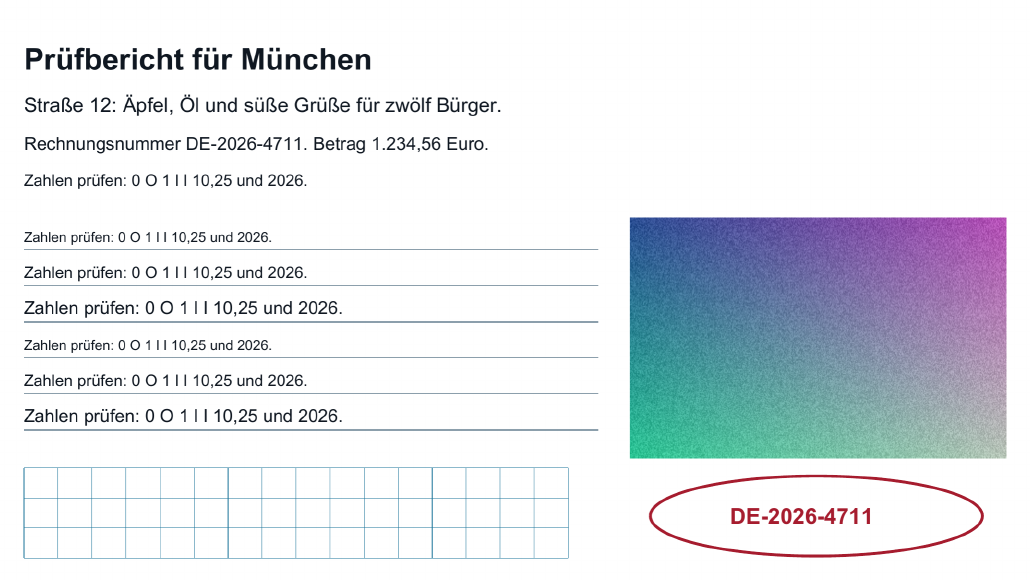
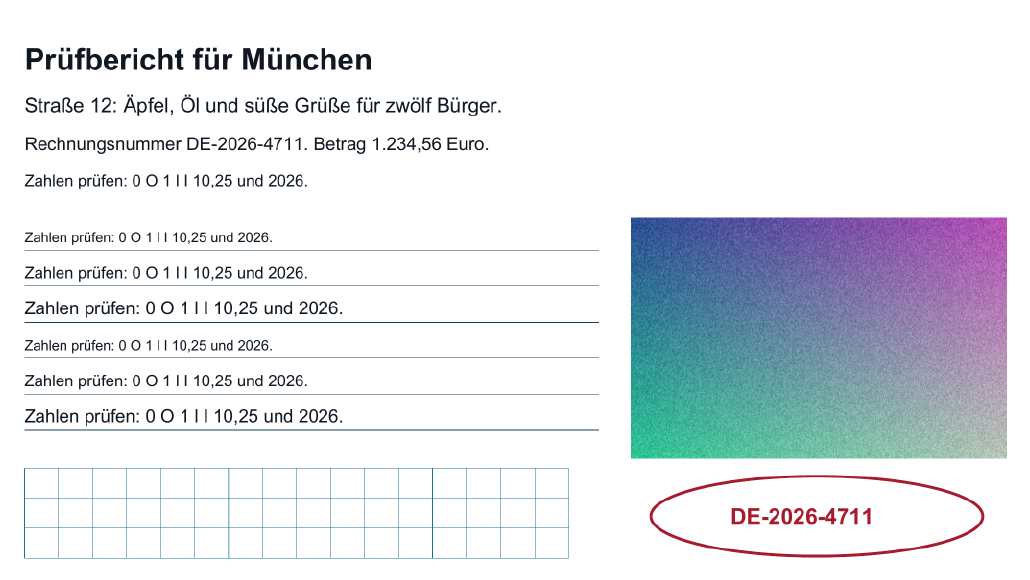
En couleur comme la référence, mais avec une résolution divisée par deux dans chaque direction. Examine les caractères fins et les contours.
Niveaux de gris, 150 PPI
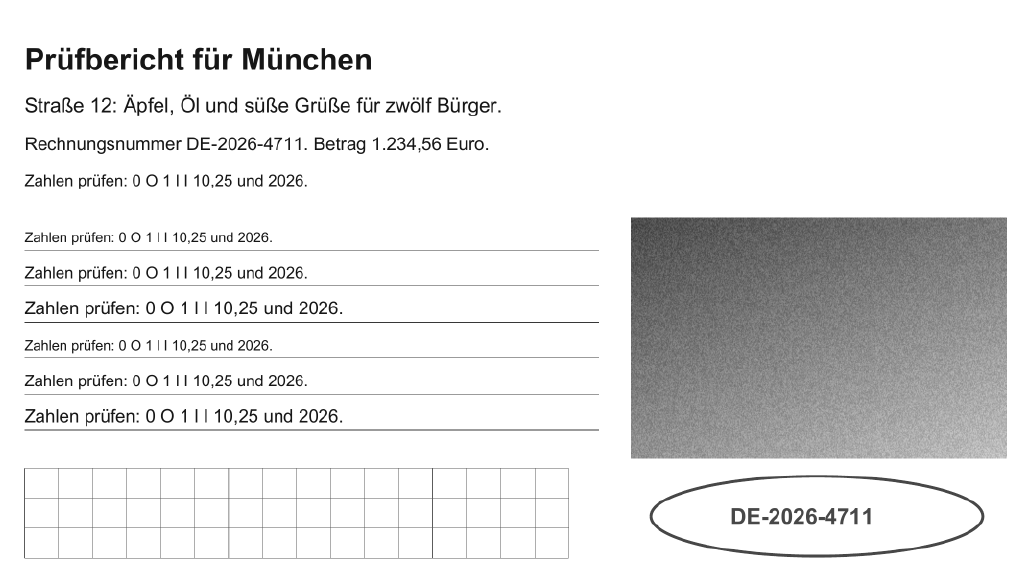
Sans couleur et avec une résolution divisée par deux dans chaque direction. Vérifie que tout ce qui est différencié par la couleur dans la référence reste identifiable.
Couleur, 300 PPI
Référence pour la comparaison.
Niveaux de gris, 300 PPI
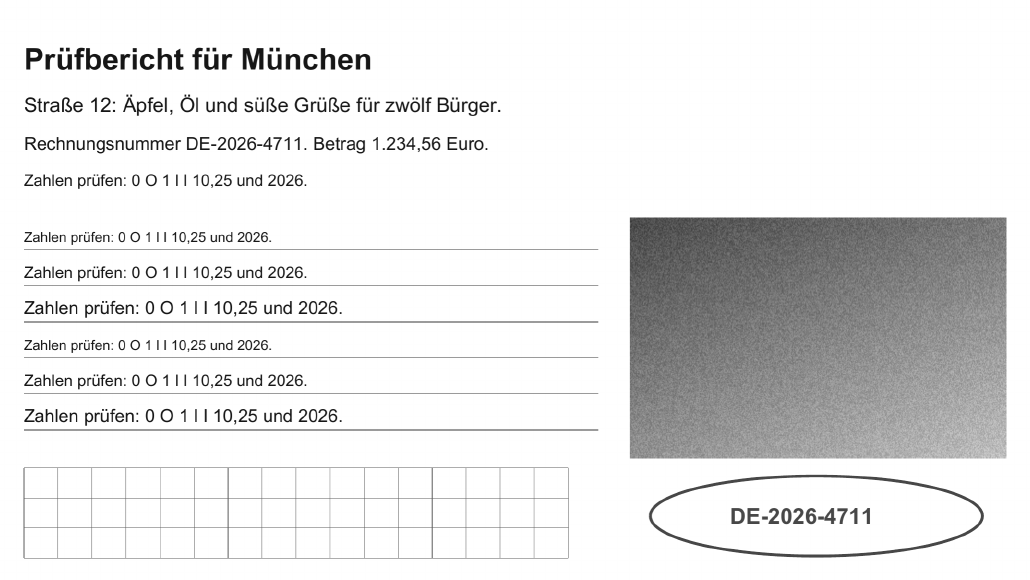
Même résolution que la référence, mais sans information de couleur.
| Variante | Référence (octets) | Variante (octets) |
|---|---|---|
| Couleur, 150 PPI | 1 233 599 | 352 067 |
| Niveaux de gris, 150 PPI | 1 233 599 | 200 390 |
| Couleur, 300 PPI | 1 233 599 | 1 233 599 |
| Niveaux de gris, 300 PPI | 1 233 599 | 645 645 |
Même zone de la page dans toutes les variantes, rastérisée à partir des PDF créés, sans retouche.
Cet exemple ne constitue pas une recommandation de résolution ou de réglage des couleurs. Même à 300 PPI, tous les textes ne sont pas nécessairement lisibles, et 150 PPI ne suffisent pas dans tous les cas. La résolution seule ne permet pas de prédire la taille d’un PDF compressé.
PDF existant ou images séparées ?
La méthode adaptée dépend de ce dont tu disposes. Les deux outils traitent tes fichiers dans le navigateur, mais ils modifient des éléments différents :
Ce que fait le compresseur avec un PDF numérisé
Sous « Méthode », tu peux choisir entre trois niveaux. « Optimisation sans perte » réorganise uniquement la structure du fichier et ne modifie pas intentionnellement les images. « Équilibré » et « Fichier plus petit » réencodent également en JPEG les images qui s’y prêtent, avec une compression plus forte pour « Fichier plus petit ». L’option « Définir la taille cible » te permet aussi d’indiquer une limite que le compresseur essaie d’atteindre. Chaque tentative repart de l’original, et non du résultat précédent. Le guide sur les modifications apportées par chacune des trois méthodes explique précisément quels niveaux de qualité sont utilisés.
Seules sont réencodées les images intégrées suffisamment grandes et dont le format peut être traité par le moteur QPDF intégré. QPDF réencode les images, mais ne les redimensionne pas (documentation QPDF sur l’optimisation de la taille des fichiers). Les dimensions en pixels et la résolution effective sur la page restent donc identiques ; tu ne modifies pas ici les DPI de ta numérisation. Toutes les numérisations ne contiennent pas d’images adaptées, et leur taille ne diminue pas systématiquement. Seul un résultat réellement plus petit et ayant passé les vérifications est retenu ; sinon, ton original t’est renvoyé avec une réduction de 0 octet. Le guide La taille du PDF ne diminue pas explique les causes possibles et les solutions à envisager.
Le compresseur accepte les PDF jusqu’à 50 MiB (52 428 800 octets) par fichier. Il refuse les PDF signés numériquement, chiffrés, protégés par mot de passe ou dont la structure est incorrecte. En revanche, une signature manuscrite ou un tampon sur une numérisation fait simplement partie de l’image de la page et ne constitue pas un obstacle.
Ce que permet la méthode utilisant des images séparées
Lors de la conversion d’images en PDF, tu choisis entre « Conserver le format d’origine » et « Compresser en JPEG » ; la qualité JPEG peut être réglée de 40 à 100, avec une valeur par défaut de 85. Avec « Limiter le nombre de pixels », les images sont réenregistrées en JPEG et leur côté le plus long est limité à une valeur maximale, fixée par défaut à 2000 pixels. Les zones transparentes deviennent alors blanches. C’est à cette étape que tu peux réellement réduire les dimensions d’images numérisées trop grandes. Les images sources sont soumises à leurs propres limites : au maximum 250 images, chacune jusqu’à 50 MiB et 40 millions de pixels, pour un total maximal de 100 MiB. Le PDF créé à partir des images peut lui aussi atteindre 100 MiB ; cette limite concerne le résultat, et non la sélection ultérieure dans le compresseur.
Une couche OCR existante est-elle conservée ?
Normalement, oui. Le compresseur ne rastérise pas à nouveau les pages : il modifie uniquement l’encodage des images qui s’y prêtent et la structure du fichier. Le texte qu’une reconnaissance antérieure a superposé de manière invisible à l’image de la page reste donc présent dans celle-ci. Vérifie-le tout de même dans le fichier enregistré : recherche un mot dont tu sais qu’il figure dans le document et sélectionne une ligne. Le compresseur n’effectue aucune nouvelle reconnaissance de texte. Un PDF numérisé sans couche de texte reste donc sans couche de texte après la réduction de sa taille. Si tu as besoin de pouvoir effectuer des recherches dans le texte, utilise une application de numérisation ou un logiciel doté d’une fonction OCR.
Passer par des images de pages n’est pas une méthode sans perte
Si tes numérisations n’existent qu’au format PDF, tu peux certes exporter les pages en images, puis créer un nouveau PDF à partir de celles-ci. Il s’agit toutefois d’une reconstruction : le résultat ne contient plus que des images, toute couche de texte ou couche OCR existante est perdue, et chaque page est de nouveau rastérisée et encodée. Si tu utilises plusieurs outils à la suite, enregistre le résultat, puis sélectionne à nouveau le fichier enregistré dans l’outil suivant. La limite de 50 MiB par fichier sélectionné s’y applique également.
Mesurer séparément la résolution et la taille du fichier
La résolution indique combien de pixels correspondent à une longueur donnée sur le papier. Sur le scanner, le paramètre est généralement nommé DPI ; pour l’image obtenue, il s’agit de pixels par pouce, soit PPI. Un pouce équivaut à 25,4 mm. On obtient donc : pixels = longueur en mm ÷ 25,4 × PPI. Pour une feuille A4 de 210 × 297 mm, cela donne :
Si tu divises la résolution par deux en conservant la même taille de page, la largeur et la hauteur sont divisées par deux. Le nombre de pixels est donc réduit au quart : 2 174 960 est exactement le quart de 8 699 840. La troisième ligne montre l’effet de la limite prédéfinie lors de la conversion d’images sur une numérisation à 300 PPI : les dimensions passent de 2480 × 3508 à 1414 × 2000 pixels, soit un peu moins du tiers du nombre initial de pixels. Si cette image était imprimée sur toute la hauteur de 297 mm, cela correspondrait à environ 171 PPI. Sur la page finale, la résolution réelle dépend toutefois de la taille à laquelle l’image apparaît, donc du format de page et des marges. Tu peux explorer d’autres formats et résolutions avec le calculateur Calculer les pixels et la taille d’impression.
Diviser les DPI par deux rend-il toujours le fichier quatre fois plus petit ?
Non. Le calcul ci-dessus compte des pixels, pas des octets. Le nombre d’octets occupés par les images dans le PDF dépend de la facilité avec laquelle leur contenu se compresse : le bruit et les détails fins occupent davantage d’espace que les surfaces uniformes, et le procédé de compression ne stocke pas chaque pixel avec le même coût. À cela s’ajoutent des éléments du PDF sans rapport avec le nombre de pixels, comme une couche de texte, des polices et la structure du fichier. Un quart des pixels peut donc représenter plus ou moins d’un quart des octets.
Seul le fichier final permet de savoir si une modification apporte une réduction suffisante. Le compresseur affiche pour cela « Original », « Résultat » et « Réduction » en octets, ainsi que la réduction en pourcentage. Compare les valeurs en octets, car un affichage arrondi en MB peut masquer de petites différences. La résolution elle-même se modifie sur le scanner ou lors de la conversion d’images séparées ; le compresseur la laisse inchangée.
Exemple : A4 et A5 à 150 ou 300 PPI
Un exemple de calcul du nombre de pixels nécessaires pour un format de papier à une résolution donnée. Le réglage par défaut est A4 en orientation portrait à 150 PPI ; selon ton choix, tu peux aussi afficher A5, l’orientation paysage ou 300 PPI. L’exemple ne modifie aucune numérisation ni aucun fichier. 150 et 300 PPI sont des valeurs d’exemple, pas une recommandation générale.
Calculer les dimensions en pixels
Le rectangle est un schéma redimensionné selon l’espace disponible. Il ne représente ni la taille d’impression réelle ni un aperçu de ton fichier. Ce sont les valeurs numériques qui font référence.
Taille d’impression
- Largeur d’impression
- 21 cm
- Hauteur d’impression
- 29,7 cm
Dimensions en pixels
- Largeur en pixels
- 1 240 px
- Hauteur en pixels
- 1 754 px
- Résolution en largeur
- 149,981 PPI
- Résolution en hauteur
- 150,005 PPI
- Résolution effective (valeur la plus basse)
- 149,981 PPI
Les résolutions en largeur et en hauteur diffèrent de plus de 1 pour cent. Le rapport largeur/hauteur de l’image ne correspond donc pas tout à fait aux dimensions cibles. Si tu donnais exactement ces dimensions à l’image, elle serait déformée.
Les dimensions en pixels sont arrondies à l’entier le plus proche. La résolution sur chaque axe peut donc s’écarter légèrement de la valeur cible.
Ce calcul ne renseigne ni sur la lisibilité, ni sur la qualité de l’image, ni sur la taille du fichier PDF. La résolution en DPI d’une imprimante est une valeur distincte de la résolution en PPI d’une image.
Vérifier intégralement la numérisation et le résultat
Une numérisation plus légère n’est utilisable que si tous les éléments importants sont encore présents. Conserve ton original et vérifie le fichier enregistré, pas seulement l’aperçu. L’aperçu du compresseur affiche côte à côte l’original et le résultat d’une même page, et tu peux parcourir le document page par page. Toutefois, seul le PDF téléchargé, ouvert dans ton lecteur, permet de vérifier si le texte reste consultable par recherche et si les liens fonctionnent.
- Parcourir toutes les pages : aucun verso, aucune annexe ni aucune page au milieu du document ne manque-t-il ?
- Examiner les bords : les numéros de page, les codes de vérification et les indications en bord de feuille sont-ils complets ?
- Agrandir les plus petits caractères : les notes, les dates, les références de dossier et les notes de bas de page restent-elles sans ambiguïté ? Fais attention aux chiffres faciles à confondre, comme 3 et 8 ou 1 et 7.
- Vérifier les tampons, les sceaux et les signatures : sont-ils reconnaissables, et leur couleur est-elle conservée si le destinataire en a besoin ?
- Vérifier les zones pâles : les traces de crayon, les écritures estompées et les copies carbone ne doivent pas disparaître dans des taches ou des artefacts de compression.
- Tester la recherche de texte si l’original permettait la recherche : recherche un mot connu et sélectionne une ligne.
- Comparer la taille en octets à la limite fixée par le destinataire.
Si un détail ne passe pas la vérification, repars de l’original : avec une méthode moins agressive dans le compresseur, d’autres paramètres lors de la conversion des images ou une nouvelle numérisation. Au final, ce sont le nombre d’octets et la lisibilité de ton fichier enregistré qui déterminent si le résultat convient. Le guide Vérifier la qualité d’un PDF après compression explique précisément les points à examiner concernant la qualité des images.