Taramalar neden çok yer kaplar?
Tarayıcı, sayfayı bir görüntü olarak kaydeder. Taranmış bir sayfada gördüğün şey, piksellerden oluşan bir ızgaradır; belge taramalarında genellikle her sayfa için bir görüntü bulunur. Bazı tarama uygulamaları, sayfada arama yapılabilmesi için bunun üzerine metin tanıma (OCR) ile oluşturulmuş görünmez bir metin katmanı da ekler; ancak görünen sayfa görüntüsü yine bir piksel ızgarası olarak kalır. Doğrudan bir metin düzenleme programından dışa aktardığın PDF ise aynı sayfayı karakterler, yazı tipleri ve çizgilerle tanımlar. Bu nedenle dört sayfalık bir mektup dışa aktarıldığında çok küçük olabilirken, aynı mektubun taranmış hâli birkaç MB yer kaplayabilir.
Bir taramanın kaç bayt yer kapladığı başlıca dört şeye bağlıdır:
- Piksel boyutları: Piksel cinsinden genişlik çarpı yükseklik. Bunlar kâğıt boyutuna ve tarama çözünürlüğüne göre oluşur.
- Renk: Renkli bir tarama, piksel başına gri tonlamadan daha fazla bilgi saklar; gri tonlama da yalnızca siyah ve beyazdan oluşan bir taramadan daha fazla bilgi saklar.
- Görüntü gürültüsü ve arka plan: Kâğıt dokusu, gölgeler, kat izleri veya gri bir tabaka, sıkıştırma açısından gerçek görüntü ayrıntılarıdır ve yer kaplar. Buna karşılık, düz beyaz alanlar çok az yer kaplayacak şekilde saklanabilir.
- Kodlama: Görüntünün hangi sıkıştırma yöntemiyle, hangi kalitede kaydedildiği.
Bu nedenle dört sayfa, bir DPI değeri veya A4 biçimi, sayfa başına sabit bir MB miktarı anlamına gelmez. Aynı yaprağın iki taraması, cihaza ve ayarlara bağlı olarak çok farklı boyutlarda olabilir. Bir PDF'nin tek bir çözünürlüğü de yoktur: Gömülü her görüntünün kendine ait piksel boyutları vardır ve bir dosya taranmış sayfaları, dışa aktarılmış metin sayfalarını ve fotoğrafları bir arada içerebilir.
PDF'ndeki görüntü sayfalarını nasıl ayırt edebilirsin?
Dosyan ağırlıklı olarak görüntü sayfalarından oluşuyorsa, baytların büyük kısmını genellikle bu görüntüler oluşturur. Aşağıdaki bölümler tam da bunlara odaklanıyor.
Başlangıçta amaca uygun tarama yap
En büyük etkiyi, kâğıt hâlâ tarayıcının üzerindeyken sağlayabilirsin. Kaç pikselin ve ne kadar renk bilgisinin oluşacağını orada belirlersin. Tarama sırasında kaybolan ayrıntıları daha sonra yapılan hiçbir sıkıştırma geri getiremez. Öte yandan, çok yüksek bir tarama çözünürlüğü de PDF sıkıştırıcıyla sonradan düşürülemez; çünkü sıkıştırıcı görüntülerin piksel boyutlarını değiştirmez.
Bu nedenle ayarları amacına göre seç: Alıcının neleri okuyabilmesi gerekiyor ve hangi ayrıntılar kanıt niteliği taşıyor? Diplomalar, belgeler veya sözleşmelerde bunlar çoğu zaman en küçük rakamlar, kaşeler, imzalar, mühürler ve sayfa numaraları veya doğrulama kodları gibi sayfa kenarındaki bilgilerdir.
300 DPI ile mi taramalıyım, yoksa daha yüksek çözünürlükte tarayıp sonra mı sıkıştırmalıyım?
Adobe, Acrobat'ta uyarlamalı sıkıştırma kullanılan tarama süreci için renkli ve gri tonlamalı taramalarda 300 DPI, siyah beyaz taramalarda ise 600 DPI önerir (Adobe: Taranmış PDF ayarları). Bu, tam olarak bu süreç için iyi bir başlangıç noktasıdır; ancak genel bir kural veya alıcının şartı değildir. Daha fazla piksel, yalnızca ihtiyaç duyduğun bir şeyi görünür kılıyorsa anlamlıdır: En küçük yazı 300 DPI ile zaten net biçimde okunabiliyorsa, daha yüksek çözünürlük esas olarak dosyayı büyütür.
“Daha yüksek çözünürlükte tarayıp sonra küçültme” yaklaşımının işe yarayıp yaramayacağı, daha sonra hangi araçla küçülteceğine bağlıdır. Bu web sitesindeki sıkıştırıcı, uygun görüntülerin piksel sayısını değil, JPEG kalitesini düşürür. Piksel sayısını sonradan azaltmak istiyorsan, taramalarının ayrı görüntü dosyaları olarak bulunması ve PDF'yi oluştururken bunları sınırlandırman gerekir; diğer seçenek yeniden taramaktır. En güvenilir kararı bir denemeyle verebilirsin: En küçük yazıyı içeren tipik bir sayfayı iki farklı ayarla tara ve okunabilirliği ve bayt cinsinden dosya boyutunu karşılaştır.
Renk yerine ne zaman gri tonlama kullanabilirim?
Belgedeki renk, alıcının ihtiyaç duyduğu bir bilgiyi taşımıyorsa gri tonlama kullanabilirsin. Ancak mavi bir kaşe, renkli bir imza veya renkle işaretlenmiş alanlar, tam da gerekli olan kanıtı oluşturabilir. Örneğin uni-assist'e yüklenen taranmış belgeler eksiksiz ve okunabilir olmalıdır. Belgeyi düzenleyen kurumun imzası ve kaşesi, belgenin makineyle oluşturulduğuna dair bir not veya bir doğrulama kodu, orada bir diplomanın resmî niteliğini kanıtlayabilir (uni-assist: Belgeleri yükleme, bilgi tarihi: Ekim 2026). Diğer alıcıların kendi kuralları vardır; her zaman onların şartları esas alınır.
Tarama sırasında siyah beyaz genellikle şu anlama gelir: Her piksel ya siyah ya da beyazdır. Bu çoğu zaman yer kazandırır; ancak soluk yazıların, açık renkli kaşelerin veya ince çizgilerin kaybolmasına ya da birleşip lekeler hâline gelmesine neden olabilir. Renk modunu tarayıcıda veya tarama uygulamasında ayarlarsın. PDF sıkıştırıcı renkli görüntüleri gri tonlamaya dönüştürmez.
Kenarlar ve kırpma
Tarama uygulamalarındaki otomatik kırpma, koyu kenarları ve masa arka planını kaldırır; ancak yaprağın kenarındaki sayfa numaralarını, doğrulama kodlarını veya kaşeleri de kesebilir. Kırptıktan sonra her sayfayı incele ve kanıt niteliği taşıyan bir ayrıntıyı kaybetmektense yeniden tara.
Aynı taranmış sayfanın dört seçeneği
Özel olarak oluşturulmuş aynı örnek sayfanın dört PDF'si; her biri renkli veya gri tonlamalı, 150 veya 300 PPI çözünürlükte tam sayfa tarama olarak hazırlandı. Dosyalar ayrı ayrı oluşturuldu ve sıkıştırıcıyla küçültülmedi. Bir seçenek belirle ve 300 PPI çözünürlükteki renkli referansla karşılaştır.
Büyütülmüş kesiti hareket ettirmek için iki görüntüden birinin içinde kaydır. Bir görüntü odaktayken bunu ok tuşlarıyla da yapabilirsin; her iki görüntü birlikte hareket eder.
Renkli, 150 PPI
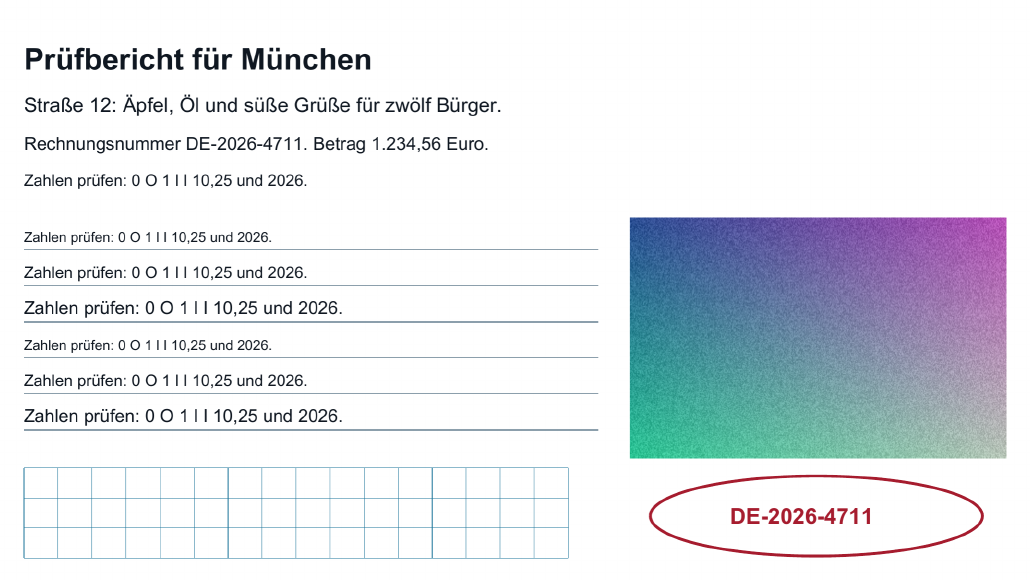
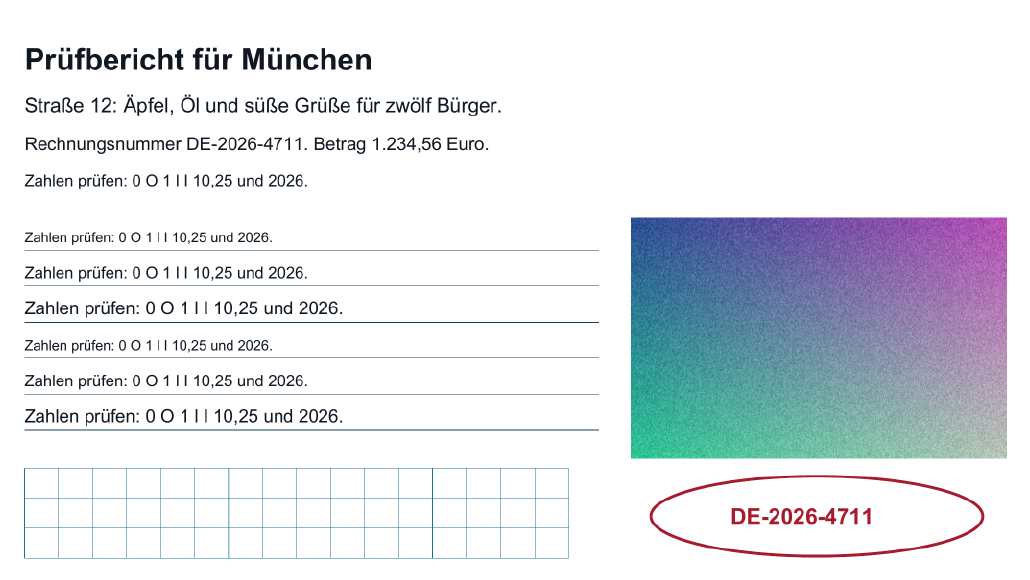
Referans gibi renkli, ancak her iki yönde de yarı çözünürlükte. İnce yazılara ve kenarlara dikkat et.
Gri tonlamalı, 150 PPI
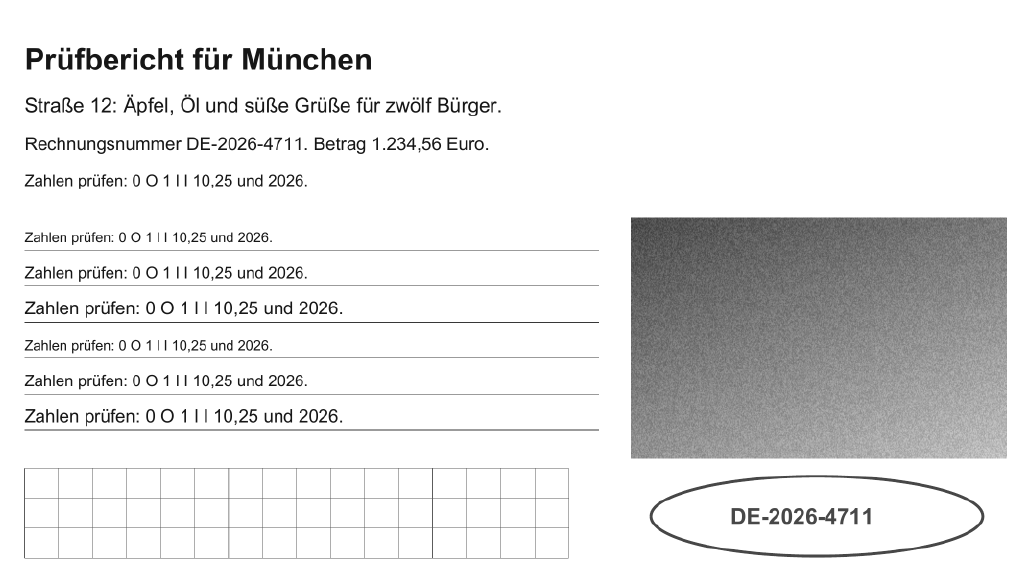
Renksiz ve her iki yönde de yarı çözünürlükte. Referansta renkle birbirinden ayrılan her şeyin hâlâ ayırt edilip edilemediğini kontrol et.
Renkli, 300 PPI
Karşılaştırma için referans.
Gri tonlamalı, 300 PPI
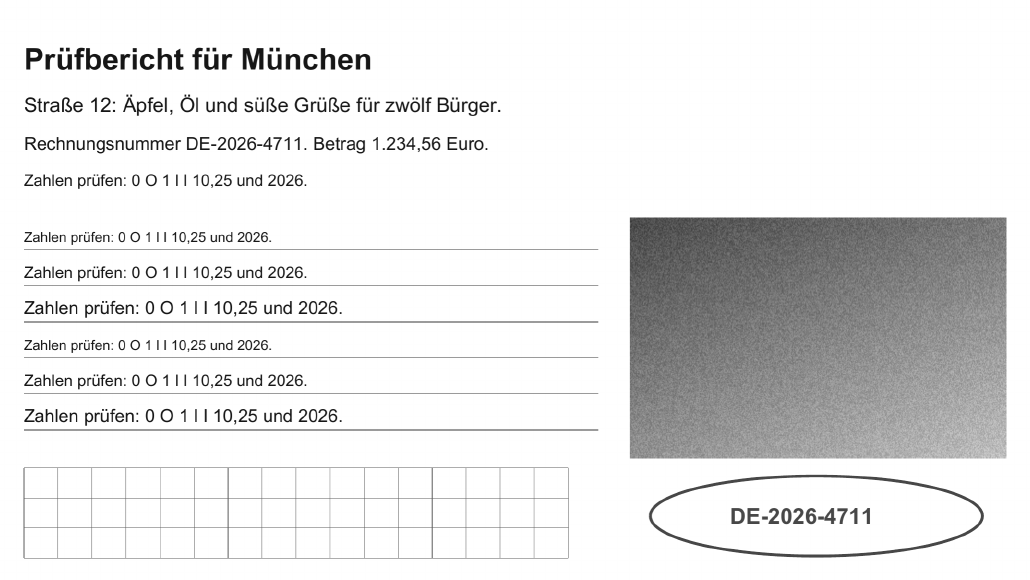
Referansla aynı çözünürlükte, ancak renk bilgisi yok.
| Seçenek | Referans (Bayt) | Seçenek (Bayt) |
|---|---|---|
| Renkli, 150 PPI | 1.233.599 | 352.067 |
| Gri tonlamalı, 150 PPI | 1.233.599 | 200.390 |
| Renkli, 300 PPI | 1.233.599 | 1.233.599 |
| Gri tonlamalı, 300 PPI | 1.233.599 | 645.645 |
Tüm seçeneklerde aynı sayfa kesiti; oluşturulan PDF'lerden rasterleştirildi ve sonradan düzenlenmedi.
Bu örnek, belirli bir çözünürlük veya renk ayarı önerisi değildir. 300 PPI ile bile her metnin okunabilirliği kesin değildir; 150 PPI da her durumda yeterli olmaz. Sıkıştırılmış bir PDF'nin boyutu yalnızca çözünürlükten tahmin edilemez.
Mevcut PDF mi, ayrı görüntüler mi?
Hangi yolun uygun olduğu, şu anda elinde ne olduğuna bağlıdır. Her iki araç da dosyalarını tarayıcıda işler; ancak farklı şeyleri değiştirir:
Sıkıştırıcı taranmış PDF'ye ne yapar?
“Yöntem” altında üç düzey arasından seçim yaparsın. “Kayıpsız optimizasyon” yalnızca dosya yapısını yeniden düzenler ve görüntüleri kasıtlı olarak değiştirmez. “Dengeli” ve “Daha küçük dosya”, buna ek olarak uygun görüntüleri JPEG olarak yeniden kodlar; “Daha küçük dosya” daha güçlü sıkıştırma uygular. “Hedef boyutu belirle” ile ayrıca sıkıştırıcının ulaşmaya çalışacağı bir sınır belirlersin. Her deneme önceki sonuçtan değil, orijinal dosyadan başlar. Bu sırada tam olarak hangi kalite düzeylerinin kullanıldığını üç yöntemin ayrıntılı olarak neleri değiştirdiğini anlatan rehber açıklar.
Yalnızca yeterince büyük olan ve biçimi yerleşik QPDF motoru tarafından işlenebilen gömülü görüntüler yeniden kodlanır. QPDF görüntüleri yeniden kodlar, ancak ölçeklendirmez (Dosya boyutunu optimize etme hakkında QPDF belgeleri). Dolayısıyla piksel boyutları ve sayfa üzerindeki etkin çözünürlük aynı kalır; taramanın DPI değerini burada değiştiremezsin. Her tarama uygun görüntüler içermez ve her tarama küçülmez. Yalnızca gerçekten daha küçük olan ve kontrollerden geçen bir sonuç kullanılır; aksi takdirde orijinal dosyan 0 bayt tasarrufla geri verilir. Bunun nedenlerini ve sonraki adımları PDF küçülmüyor rehberi açıklar.
Sıkıştırıcı, dosya başına en fazla 50 MiB (52.428.800 bayt) boyutundaki PDF'leri kabul eder. Dijital olarak imzalanmış, şifrelenmiş, parolayla korunan veya yapısı bozuk PDF'leri reddeder. Buna karşılık, bir taramadaki el yazısı imza veya kaşe yalnızca sayfa görüntüsünün bir parçasıdır ve engel oluşturmaz.
Ayrı görüntüler üzerinden ilerlemek ne sağlar?
Görüntüleri PDF'ye dönüştürürken “Orijinal biçimi koru” ve “JPEG olarak sıkıştır” arasında seçim yaparsın; JPEG kalitesi 40 ile 100 arasında ayarlanabilir, varsayılan değer 85'tir. “Piksel sayısını sınırla” ile görüntüler JPEG olarak yeniden kaydedilir ve en uzun kenarları belirlenen üst sınırı aşmayacak şekilde küçültülür; varsayılan sınır 2000 pikseldir. Bu sırada saydam alanlar beyaz olur. Gereğinden yüksek piksel boyutlarında taranmış görüntüleri gerçekten küçültebileceğin yer burasıdır. Kaynak görüntüler için ayrı sınırlar geçerlidir: En fazla 250 görüntü, her biri en fazla 50 MiB ve 40 milyon piksel, toplamda en fazla 100 MiB. Oluşturulan görüntü PDF'si de en fazla 100 MiB olabilir; bu, sonuç dosyası için bir sınırdır, dosyanın daha sonra sıkıştırıcıda seçilebileceği anlamına gelmez.
Mevcut OCR katmanı korunur mu?
Normalde evet. Sıkıştırıcı sayfaları yeniden rasterleştirmez; yalnızca uygun görüntülerin kodlamasını ve dosya yapısını değiştirir. Bu nedenle, daha önceki bir metin tanıma işleminin sayfa görüntüsünün üzerine görünmez biçimde yerleştirdiği metin, sayfanın bir parçası olarak kalır. Yine de kaydettiğin dosyada bunu kontrol et: Belgede kesinlikle bulunan bir kelimeyi ara ve bir satırı seç. Sıkıştırıcı yeni bir metin tanıma işlemi yapmaz. Dolayısıyla metin katmanı olmayan taranmış bir PDF, küçültüldükten sonra da metin katmanı olmadan kalır. Aranabilir metne ihtiyacın varsa, bunun için bir tarama uygulaması veya OCR işlevi olan bir program kullanmalısın.
Sayfa görüntüleri üzerinden ilerlemek kayıpsız bir alternatif değildir
Taramaların yalnızca PDF olarak bulunuyorsa, sayfaları görüntü olarak dışa aktarıp bunlardan yeni bir PDF oluşturabilirsin. Ancak bu, dosyanın yeniden oluşturulmasıdır: Sonuç yalnızca görüntülerden oluşur, mevcut metin veya OCR katmanı kaybolur ve her sayfa yeniden rasterleştirilip kodlanır. Araçları art arda kullanıyorsan, sonucu kaydeder ve sonraki araçta kaydettiğin dosyayı yeniden seçersin. Orada da seçilen her dosya için 50 MiB sınırı geçerlidir.
Çözünürlüğü ve dosya boyutunu ayrı ayrı ölç
Çözünürlük, kâğıt üzerindeki belirli bir uzunluğa kaç piksel düştüğünü belirtir. Tarayıcıdaki ayarın adı genellikle DPI'dır; oluşan görüntü için kastedilen ise inç başına piksel, yani PPI'dır. Bir inç 25,4 mm'dir. Buna göre: Piksel = mm cinsinden uzunluk ÷ 25,4 × PPI. 210 × 297 mm boyutundaki bir A4 yaprak için sonuç şöyledir:
Sayfa boyutu aynı kalırken çözünürlüğü yarıya indirirsen, genişlik ve yükseklik de yarıya iner. Böylece piksel sayısı dörtte bire düşer: 2.174.960, 8.699.840 değerinin tam olarak dörtte biridir. Üçüncü satır, görüntüleri dönüştürürken varsayılan sınırlandırmanın 300 PPI ile taranmış bir görüntüye ne yaptığını gösterir: 2480 × 3508 piksel, 1414 × 2000 piksele dönüşür; bu, başlangıçtaki piksel sayısının üçte birinden biraz azdır. Bu görüntü 297 mm yüksekliğin tamamını kaplayacak şekilde basılsaydı, yaklaşık 171 PPI değerine karşılık gelirdi. Ancak tamamlanmış sayfadaki gerçek çözünürlük, görüntünün orada ne kadar büyük göründüğüne, yani sayfa biçimine ve kenar boşluklarına bağlıdır. Diğer biçimleri ve çözünürlükleri Piksel ve baskı boyutunu hesapla hesaplayıcısıyla deneyebilirsin.
DPI'ı yarıya indirmek dosyayı her zaman dört kat küçültür mü?
Hayır. Yukarıdaki hesaplama baytları değil, pikselleri sayar. PDF içindeki görüntülerin kaç bayt yer kapladığı, içeriklerinin ne kadar iyi sıkıştırılabildiğine bağlıdır: Gürültü ve ince ayrıntılar, düz alanlardan daha fazla yer kaplar; ayrıca sıkıştırma yönteminde her piksel aynı miktarda yer kaplamaz. Buna metin katmanı, yazı tipleri ve dosya yapısı gibi, PDF'nin piksel sayısıyla ilgisi olmayan kısımları da eklenir. Bu nedenle piksel sayısı dörtte bire indiğinde, ortaya çıkan bayt sayısı başlangıçtaki bayt sayısının dörtte birinden daha fazla veya daha az olabilir.
Bir değişikliğin yeterli fayda sağlayıp sağlamadığını yalnızca tamamlanmış dosya gösterir. Bunun için sıkıştırıcı “Orijinal”, “Sonuç” ve “Tasarruf” değerlerini bayt cinsinden, tasarrufu da yüzde olarak gösterir. Bayt değerlerini karşılaştır; çünkü MB cinsinden yuvarlanmış bir gösterim küçük farkları gizleyebilir. Çözünürlüğün kendisini tarayıcıda veya ayrı görüntüleri dönüştürürken değiştirirsin; sıkıştırıcı çözünürlüğü olduğu gibi bırakır.
Örnek: 150 veya 300 PPI çözünürlükte A4 ve A5
Belirli bir çözünürlükte bir kâğıt boyutu için kaç piksel gerektiğini gösteren bir hesaplama örneği. Varsayılan olarak 150 PPI çözünürlükte dikey A4 seçilidir; seçime göre A5, yatay veya 300 PPI da kullanılabilir. Bu örnek hiçbir taramayı veya dosyayı değiştirmez. 150 ve 300 PPI örnek değerlerdir; genel bir öneri değildir.
Piksel hesapla
Dikdörtgen, mevcut alana göre şematik olarak ölçeklendirilmiştir. Gerçek baskı boyutunu veya dosyanın önizlemesini göstermez. Esas alınması gereken sayısal değerlerdir.
Baskı boyutu
- Baskı genişliği
- 21 cm
- Baskı yüksekliği
- 29,7 cm
Piksel ölçüleri
- Piksel genişliği
- 1.240 px
- Piksel yüksekliği
- 1.754 px
- Genişlik yönündeki çözünürlük
- 149,981 PPI
- Yükseklik yönündeki çözünürlük
- 150,005 PPI
- Etkin çözünürlük (daha düşük değer)
- 149,981 PPI
Genişlik ve yükseklik yönündeki çözünürlükler arasında yüzde 1 değerinden fazla fark var. Yani görüntü ile hedef boyutun en boy oranları tam olarak uyuşmuyor. Görüntüyü tam bu ölçülere getirirsen orantısı bozulur.
Piksel değerleri en yakın tam sayıya yuvarlanır. Bu nedenle her eksendeki çözünürlük hedef değerden biraz farklı olabilir.
Bu hesaplama, bir PDF'nin okunabilirliği, görüntü kalitesi veya dosya boyutu hakkında bilgi vermez. Yazıcının DPI değeri ayrı bir değerdir ve görüntünün PPI değeriyle aynı değildir.
Taramayı ve sonucu eksiksiz kontrol et
Küçültülmüş bir tarama, ancak önemli olan her şey hâlâ yerindeyse kullanılabilir. Orijinalini sakla ve yalnızca önizlemeyi değil, kaydettiğin dosyayı kontrol et. Sıkıştırıcıdaki önizleme, aynı sayfanın orijinalini ve sonucunu yan yana gösterir; sayfaları tek tek gezebilirsin. Ancak metinde arama yapılıp yapılamadığını veya bağlantıların çalışıp çalışmadığını yalnızca indirdiğin PDF'yi görüntüleyicinde açtığında görebilirsin.
- Tüm sayfaları gözden geçir: Arka yüzler, ekler ve aradaki sayfalar eksiksiz mi?
- Kenarları incele: Sayfa numaraları, doğrulama kodları ve yaprağın kenarındaki bilgiler eksiksiz mi?
- En küçük yazıyı büyüt: Notlar, tarihler, dosya numaraları ve dipnotlar açıkça ayırt edilebiliyor mu? 3 ile 8 veya 1 ile 7 gibi kolayca karıştırılabilen rakamlara dikkat et.
- Kaşeleri, mühürleri ve imzaları kontrol et: Ayırt edilebiliyorlar mı ve alıcı için gerekliyse renkleri korunmuş mu?
- Soluk alanları kontrol et: Kurşun kalem izleri, solmuş yazılar ve karbon kopyalar lekelerin veya sıkıştırma desenlerinin içinde kaybolmamalı.
- Orijinal dosyada arama yapılabiliyorsa metin aramasını dene: Bildiğin bir kelimeyi ara ve bir satırı seç.
- Bayt cinsinden boyutu alıcının şartıyla karşılaştır.
Bir bölüm kontrolden geçmezse yeniden orijinalden başla: Sıkıştırıcıda daha az kayıp oluşturan bir yöntem, görüntüleri dönüştürürken farklı ayarlar veya yeni bir tarama kullan. Sonucun uygun olup olmadığını en sonunda kaydettiğin dosyanın bayt sayısı ve okunabilirliği belirler. Görüntü kalitesinde nelere ayrıntılı olarak dikkat edebileceğini Sıkıştırmadan sonra PDF kalitesini kontrol et rehberi gösterir.