Защо сканираните документи заемат много място
Скенерът заснема страницата като изображение. Това, което виждаш на сканираната страница, е решетка от пиксели, като при сканиране на документи обикновено има по едно изображение на страница. Някои приложения за сканиране добавят отгоре и невидим текстов слой от оптичното разпознаване на текст (OCR), за да можеш да търсиш в страницата; видимото изображение на страницата обаче остава решетка от пиксели. За разлика от това PDF, експортиран директно от текстообработваща програма, описва същата страница чрез знаци, шрифтове и линии. Затова писмо от четири страници може да е много малко като експортиран файл, докато същото писмо като сканиран документ може да заема няколко MB.
Колко байта заема сканираният документ зависи най-вече от четири неща:
- Размери в пиксели: ширина по височина в пиксели. Те се определят от формата на хартията и резолюцията на сканиране.
- Цвят: цветното сканиране съхранява повече информация за всеки пиксел от сканирането в сивата скала, а сивата скала — повече от чистото черно-бяло сканиране.
- Шум в изображението и фон: текстурата на хартията, сенките, гънките или сивкавият воал се третират като реални детайли на изображението при компресиране и заемат място. За разлика от тях равномерните бели площи могат да се съхраняват много компактно.
- Кодиране: с какъв метод за компресиране и с какво качество се съхранява изображението.
Затова от четири страници, стойност за DPI или формат A4 не следва фиксиран брой MB на страница. Две сканирания на един и същ лист могат да имат много различен размер според устройството и настройките. Един PDF също няма една-единствена резолюция: всяко вградено изображение има собствени размери в пиксели, а един файл може да съчетава сканирани страници, експортирани текстови страници и снимки.
Как да разпознаеш страниците с изображения в своя PDF
Ако файлът ти се състои предимно от страници с изображения, повечето му байтове обикновено са в тези изображения. Именно към тях са насочени следващите раздели.
Сканирай с подходящи настройки още в началото
Най-голям контрол имаш, докато хартията още е върху скенера. Там определяш колко пиксела и колко цветова информация изобщо ще бъдат създадени. Детайлите, които липсват при сканирането, не могат да бъдат възстановени с последващо компресиране. И обратно: много висока резолюция на сканиране не може да се намали впоследствие с компресора за PDF, защото той не променя размерите на изображенията в пиксели.
Затова съобрази настройките с целта: какво трябва да може да прочете получателят и кои детайли служат като доказателство? При свидетелства, удостоверения или договори това често са най-дребните числа, печатите, подписите, официалните печати и данните по края на страницата, като номера на страници или кодове за проверка.
Да сканирам ли с 300 DPI, или с по-висока резолюция и после да компресирам?
За работния процес на сканиране в Acrobat с адаптивно компресиране Adobe препоръчва 300 DPI за цветно сканиране и сканиране в сивата скала и 600 DPI за черно-бяло сканиране (Adobe: настройки за сканирани PDF файлове). Това е добра отправна точка за точно този работен процес, но не е общовалидно правило и не е изискване на твоя получател. Повече пиксели си струват само ако правят видимо нещо, което ти е нужно: ако най-дребният текст вече се чете ясно при 300 DPI, по-високата резолюция преди всичко увеличава размера на файла.
Дали подходът „сканирай с по-висока резолюция и после намали размера“ ще проработи зависи от това с какво ще намаляваш размера впоследствие. Компресорът на този сайт намалява качеството на JPEG при подходящите изображения, а не броя на пикселите им. Ако искаш да намалиш броя пиксели впоследствие, трябва да разполагаш със сканираните страници като отделни файлове с изображения и да го ограничиш при създаването на PDF, или да сканираш наново. Най-надеждно е да решиш с проба: сканирай типична страница с най-дребния текст с две различни настройки и сравни четливостта и размера на файла в байтове.
Кога мога да използвам сивата скала вместо цвят?
Когато цветът в документа не носи информация, от която получателят се нуждае. Син печат, цветен подпис или цветно маркирани полета обаче могат да бъдат точно доказателството, което е важно. При качване в uni-assist например сканираните документи трябва да са пълни и четливи. Подписът и печатът на издаващата институция, бележка за автоматизирано издаване или код за проверка могат да удостоверят официалния характер на свидетелство (uni-assist: качване на документи, към октомври 2026 г.). Другите получатели имат собствени правила; винаги важат техните изисквания.
При сканиране черно-бяло обикновено означава: всеки пиксел е или черен, или бял. Това често спестява място, но може да направи бледия текст, светлите печати или фините линии невидими или да ги слее в петна. Цветовият режим се задава на скенера или в приложението за сканиране. Компресорът за PDF не преобразува цветните изображения в сива скала.
Полета и изрязване
Автоматичното изрязване в приложенията за сканиране премахва тъмните краища и фона на масата, но може да отреже и номера на страници, кодове за проверка или печати по края на листа. Прегледай всяка страница след изрязването и по-добре сканирай наново, отколкото да загубиш детайл, който служи като доказателство.
Една и съща сканирана страница в четири варианта
Четири PDF файла на една и съща специално създадена примерна страница, всеки оформен като сканирано изображение на цяла страница в цвят или в степени на сивото със 150 или 300 PPI. Файловете са създадени отделно и размерът им не е намаляван с компресора. Избери вариант и го сравни с цветния еталон с 300 PPI.
Превърти в едно от двете изображения, за да преместиш увеличения фрагмент. Когато едно изображение е на фокус, можеш да използваш и клавишите със стрелки, като двете изображения се движат заедно.
Цвят, 150 PPI
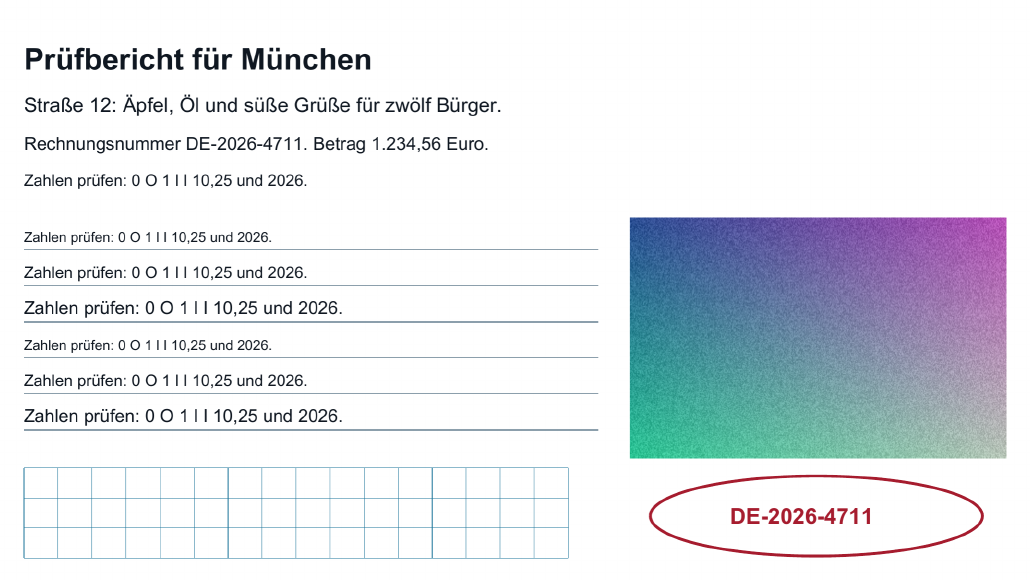
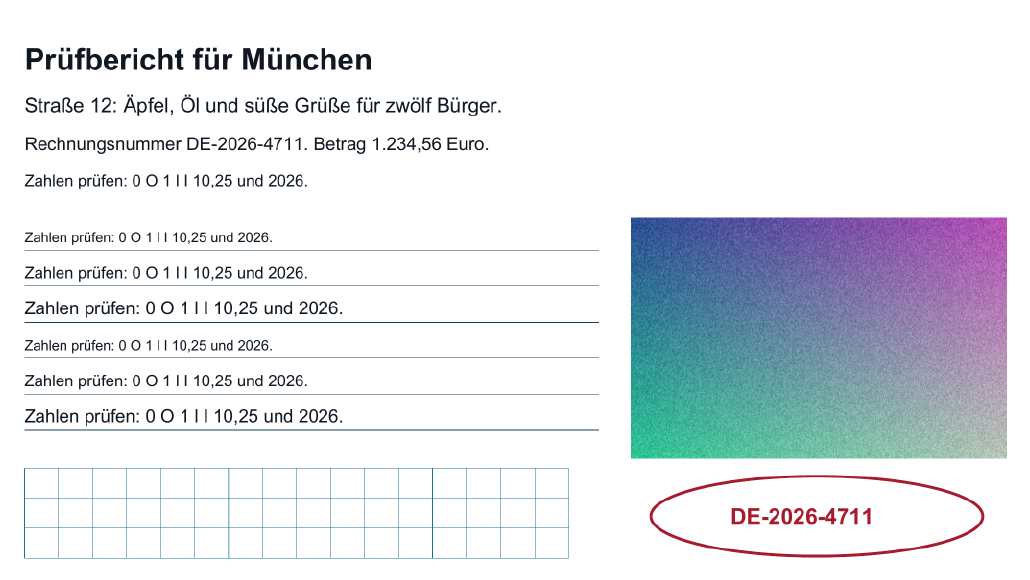
Цветен като еталона, но с наполовина по-ниска резолюция във всяка посока. Обърни внимание на дребния текст и контурите.
Степени на сивото, 150 PPI
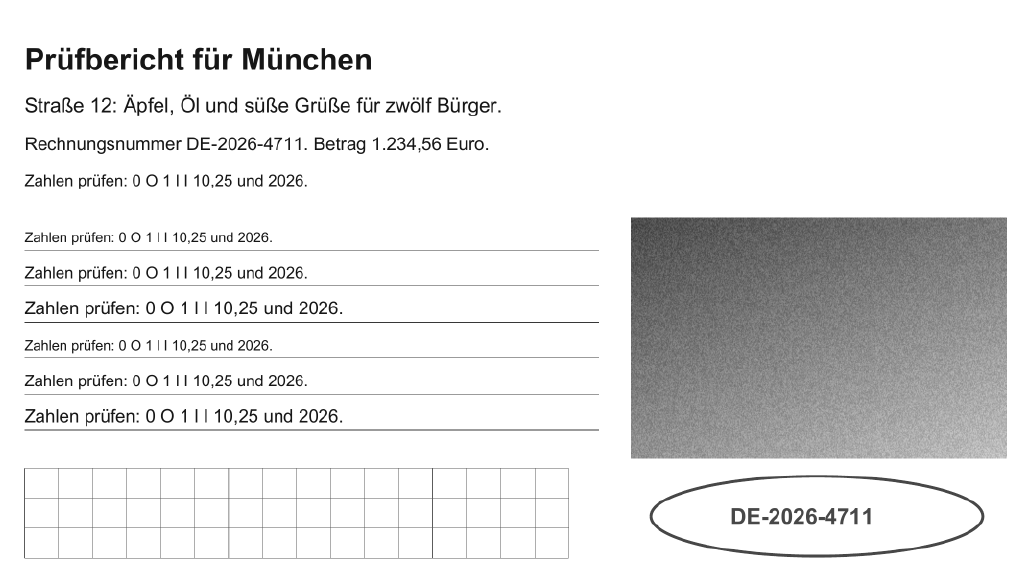
Без цвят и с наполовина по-ниска резолюция във всяка посока. Провери дали всичко, което в еталона се различава чрез цвят, все още може да се разпознае.
Цвят, 300 PPI
Еталон за сравнението.
Степени на сивото, 300 PPI
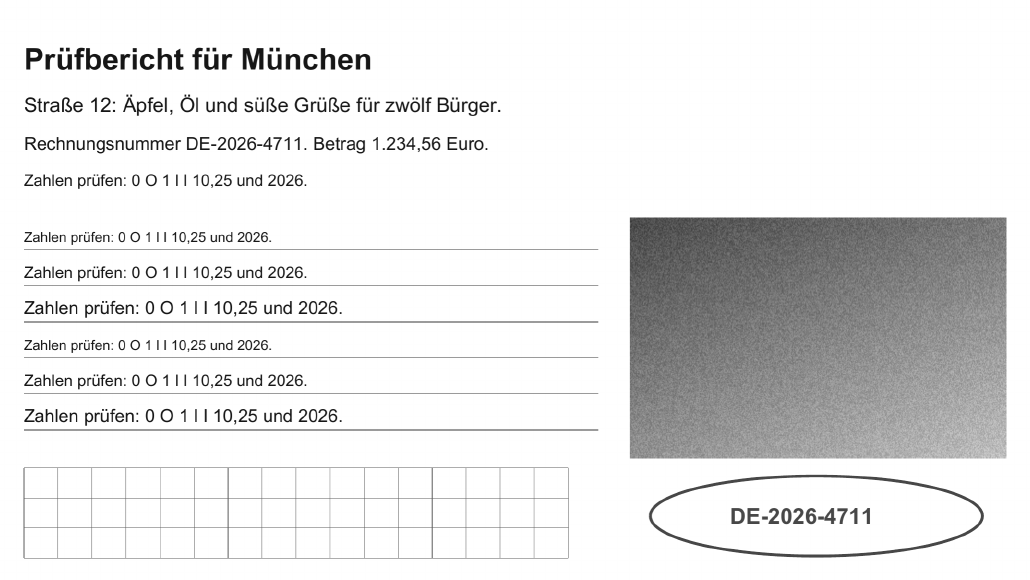
Същата резолюция като еталона, но без цветова информация.
| Вариант | Еталон (байтове) | Вариант (байтове) |
|---|---|---|
| Цвят, 150 PPI | 1 233 599 | 352 067 |
| Степени на сивото, 150 PPI | 1 233 599 | 200 390 |
| Цвят, 300 PPI | 1 233 599 | 1 233 599 |
| Степени на сивото, 300 PPI | 1 233 599 | 645 645 |
Един и същ фрагмент от страницата във всички варианти, растеризиран от създадените PDF файлове и без последваща обработка.
Примерът не е препоръка за определена резолюция или цветова настройка. Дори при 300 PPI не всеки текст е непременно четлив, а 150 PPI не са достатъчни за всички случаи. Само по резолюцията не може да се предвиди размерът на компресиран PDF.
Готов PDF или отделни изображения?
Подходящият начин зависи от това с какво разполагаш в момента. И двата инструмента обработват файловете ти в браузъра, но променят различни неща:
Какво прави компресорът със сканиран PDF
В „Метод“ избираш между три степени. „Оптимизация без загуба на качество“ само пренарежда структурата на файла и не променя целенасочено изображенията. „Балансирано“ и „По-малък файл“ допълнително прекодират подходящите изображения като JPEG, като „По-малък файл“ използва по-силно компресиране. С „Задаване на целеви размер“ задаваш и лимит, към който компресорът се стреми. Всеки опит започва от оригинала, а не от предишния резултат. Кои точно степени на качество се използват е обяснено в ръководството какво променя всеки от трите метода.
Прекодират се само вградени изображения, които са достатъчно големи и чийто формат може да бъде обработен от вградения механизъм QPDF. QPDF прекодира изображенията, но не ги мащабира (документация на QPDF за оптимизиране на размера на файла). Следователно размерите в пиксели и ефективната резолюция върху страницата остават същите; тук не променяш DPI на сканирания документ. Не всеки сканиран документ съдържа подходящи изображения и не всеки става по-малък. Приема се само резултат, който действително е по-малък и преминава проверките; в противен случай получаваш обратно оригинала с намаление от 0 байта. На какво може да се дължи това и какво да направиш след това е обяснено в ръководството PDF не става по-малък.
Компресорът приема PDF файлове до 50 MiB (52 428 800 байта) на файл. Той отхвърля цифрово подписани, криптирани, защитени с парола или неправилно структурирани PDF файлове. За разлика от тях ръкописният подпис или печатът върху сканирана страница е просто част от изображението на страницата и не е пречка.
Какво позволява работата с отделни изображения
При преобразуването на изображения в PDF избираш между „Запази оригиналния формат“ и „Компресирай като JPEG“; качеството на JPEG може да се задава от 40 до 100, като стойността по подразбиране е 85. С „Ограничи броя пиксели“ изображенията се записват наново като JPEG и най-дългата им страна се ограничава до максимална стойност, по подразбиране 2000 пиксела. При това прозрачните области стават бели. Именно тук действително намаляваш размерите на изображения, сканирани с прекалено големи размери. За изходните изображения важат отделни ограничения: най-много 250 изображения, всяко до 50 MiB и до 40 милиона пиксела, общо най-много 100 MiB. Готовият PDF от изображения също може да е с размер до 100 MiB; това е ограничение за резултата, а не за последващото му избиране в компресора.
Запазва ли се съществуващият OCR слой?
Обикновено да. Компресорът не растеризира страниците наново, а променя само кодирането на подходящите изображения и структурата на файла. Затова текстът, който предишно разпознаване е поставило невидимо върху изображението на страницата, остава част от страницата. Все пак го провери в запазения файл: потърси дума, която със сигурност присъства в документа, и маркирай един ред. Компресорът не извършва ново разпознаване на текст. Следователно сканиран PDF без текстов слой остава без такъв и след намаляването на размера. Ако ти трябва текст, в който може да се търси, използвай приложение за сканиране или програма с OCR функция.
Преобразуването чрез изображения на страниците не е без загуби
Ако сканираните ти страници са налични само като PDF, можеш да ги експортираш като изображения и от тях да създадеш нов PDF. Това обаче е изграждане наново: резултатът се състои само от изображения, съществуващият текстов или OCR слой се губи, а всяка страница се растеризира и кодира отново. Когато използваш инструментите един след друг, запазваш резултата и избираш запазения файл отново в следващия инструмент. И там важи ограничението от 50 MiB за всеки избран файл.
Измервай резолюцията и размера на файла поотделно
Резолюцията показва колко пиксела се побират върху дадена дължина от хартията. Настройката на скенера обикновено се нарича DPI; за полученото изображение се имат предвид пиксели на инч, тоест PPI. Един инч е 25,4 mm. Оттук следва: пиксели = дължина в mm ÷ 25,4 × PPI. За лист A4 с размери 210 × 297 mm това дава:
Ако намалиш резолюцията наполовина при същия размер на страницата, ширината и височината също намаляват наполовина. Така броят пиксели спада до една четвърт: 2 174 960 е точно една четвърт от 8 699 840. Третият ред показва как ограничението по подразбиране при преобразуването на изображения променя сканирана страница с 300 PPI: от 2480 × 3508 се получават 1414 × 2000 пиксела, малко под една трета от първоначалния брой пиксели. Ако това изображение се отпечата по цялата височина от 297 mm, това би съответствало на около 171 PPI. Върху готовата страница действителната резолюция обаче зависи от размера, с който изображението е поставено там, тоест от формата на страницата и полетата. Можеш да изпробваш други формати и резолюции с калкулатора Изчисли пиксели и размер за печат.
Намаляването на DPI наполовина винаги ли прави файла четири пъти по-малък?
Не. Изчислението по-горе брои пиксели, а не байтове. Колко байта заемат изображенията в PDF зависи от това колко добре може да се компресира съдържанието им: шумът и фините детайли заемат повече място от равномерните площи, а методът за компресиране не съхранява всеки пиксел с еднакъв разход на място. Към това се добавят части на PDF, които нямат връзка с броя пиксели, например текстов слой, шрифтове и структурата на файла. Затова една четвърт от пикселите може да означава повече или по-малко от една четвърт от байтовете.
Само готовият файл показва дали промяната е достатъчна. За тази цел компресорът показва „Оригинал“, „Резултат“ и „Спестено“ в байтове, както и намалението в проценти. Сравнявай стойностите в байтове, защото показание, закръглено до MB, може да скрие малки разлики. Самата резолюция променяш на скенера или при преобразуването на отделни изображения; компресорът я оставя непроменена.
Пример: A4 и A5 при 150 или 300 PPI
Примерно изчисление колко пиксела са необходими за даден формат на хартията при определена резолюция. По подразбиране е зададен A4 в портретна ориентация със 150 PPI, а според избора може да бъде и A5, пейзажна ориентация или 300 PPI. Примерът не променя сканирани документи или файлове. 150 и 300 PPI са примерни стойности, а не общовалидна препоръка.
Изчисляване на пикселите
Правоъгълникът е схематично мащабиран спрямо наличното пространство. Той не показва нито действителния размер за печат, нито предварителен преглед на твоя файл. Определящи са числовите стойности.
Размер за печат
- Ширина за печат
- 21 cm
- Височина за печат
- 29,7 cm
Размери в пиксели
- Ширина в пиксели
- 1240 px
- Височина в пиксели
- 1754 px
- Резолюция по ширина
- 149,981 PPI
- Резолюция по височина
- 150,005 PPI
- Ефективна резолюция (по-ниската стойност)
- 149,981 PPI
Резолюцията по ширина и по височина се различава с повече от 1 процент. Това означава, че съотношението на страните на изображението не съвпада напълно с това на целевия размер. Ако приведеш изображението точно до тези размери, то ще се деформира.
Пикселите се закръгляват до най-близкото цяло число. Затова резолюцията по всяка ос може леко да се различава от целевата стойност.
Изчислението не дава информация за четливостта, качеството на изображението или размера на PDF файла. DPI на принтера е отделна стойност и не е същото като PPI на изображението.
Провери изцяло сканирания документ и резултата
По-малкият сканиран файл е полезен само ако всичко важно е запазено. Пази оригинала си и провери запазения файл, а не само визуализацията. Визуализацията в компресора показва оригинала и резултата за една и съща страница един до друг и можеш да прелистваш страница по страница. Дали в текста все още може да се търси и дали връзките работят обаче се вижда едва когато отвориш изтегления PDF в своята програма за преглед.
- Прегледай всички страници: не липсва ли обратна страна на лист, приложение или страница от средата?
- Огледай краищата: цели ли са номерата на страниците, кодовете за проверка и данните по края на листа?
- Увеличи най-дребния текст: остават ли еднозначни оценките, датите, номерата на преписки и бележките под линия? Внимавай за лесно объркващи се цифри като 3 и 8 или 1 и 7.
- Провери печатите, официалните печати и подписите: разпознават ли се и запазен ли е цветът им, ако получателят го изисква?
- Провери бледите места: моливът, избледнелият текст и индиговите копия не бива да се губят сред петна или артефакти от компресирането.
- Провери търсенето в текста, ако в оригинала е можело да се търси: потърси позната дума и маркирай един ред.
- Сравни размера в байтове с изискването на получателя.
Ако някое място не премине проверката, започни отново от оригинала: с по-щадящ метод в компресора, с други настройки при преобразуването на изображенията или с ново сканиране. В крайна сметка дали резултатът е подходящ се определя от броя байтове и четливостта на запазения файл. На какво конкретно да обърнеш внимание при качеството на изображенията показва ръководството Провери качеството на PDF след компресиране.